Dashboard (🏠)
Ihr gesamtes Finanzbild auf einen Blick — der erste Bildschirm nach der Anmeldung.
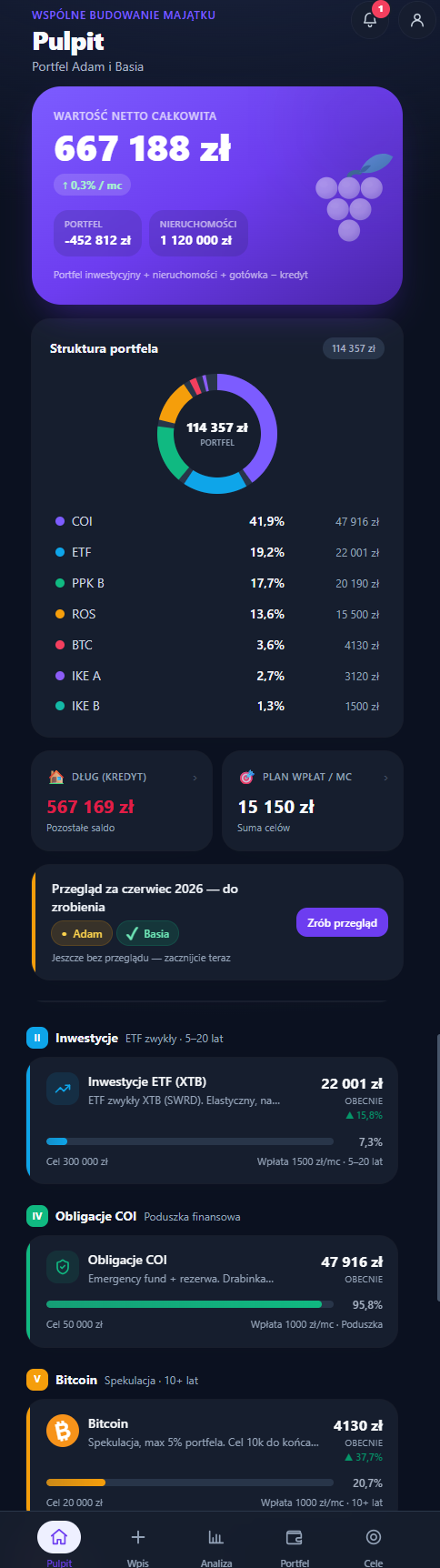
Hero — Nettovermögen
Ganz oben Ihr gesamtes Nettovermögen:
Vermögenswerte − Verbindlichkeiten (also Portfolio + Bargeld + Immobilien − Kredite)
Unter dem Betrag eine Aufteilung in Pills: Portfolio (Investitionen und Bargeld — liquides Vermögen), Immobilien (Häuser, Grundstücke; nur falls vorhanden) und Verbindlichkeiten (Schulden, falls vorhanden). Bargeld zählt zum Portfolio, nicht zu den Immobilien.
Personen-Umschalter
Sobald mindestens ein Bestand einen zugewiesenen Eigentümer hat, erscheint über dem
Betrag eine Reihe von Pills: Familie (der gesamte Haushalt) plus jeder
Erwachsene (die verwaltenden Konten). Die Auswahl filtert das gesamte Dashboard —
Hero, KPIs, Aufteilung und Säulen — nicht nur den Betrag. Die Ansicht einer Person
zeigt ihr eigenes Vermögen + das gemeinsame: Alles, was Sie zusammen gekauft und
niemandem zugewiesen haben (Haus, Grundstück, Bargeld), zählt zu jeder Person,
nicht nur zu „Familie". Es ist nur eine Ansicht — sie ändert keine Plandaten und wird
nicht gespeichert. Kinder sind hier keine eigenen Bereiche — sie werden durch die
Kacheln „Für {child}" im Tab Ziel repräsentiert. Bis etwas zugewiesen ist,
bleibt der Umschalter verborgen.
Das monatliche Delta („/ Mon.") wird ebenfalls pro Person angezeigt — aus den Beiträgen des letzten monatlichen Eintrags, gefiltert nach Eigentümer (eigen + gemeinsam). Für Familie ist es die Summe aller Beiträge. Wenn der letzte Eintrag keine Beiträge für diesen Bereich hat, blenden wir das Delta aus.
Das Dashboard ist dicht: eine Zusammenfassung oben, Details in Sheets beim Tippen — die wichtigsten Zahlen passen ohne viel Scrollen.
KPIs
Zwei kompakte Chips: Schulden (Kredit) öffnet die Details der Verbindlichkeit, und Monatlicher Beitragsplan öffnet die Aufschlüsselung der geplanten Beiträge.
Tabs
Der Rest des Dashboards liegt in drei Tabs, damit Sie nicht alles auf einmal scrollen:
- Aufteilung — ein kompakter Donut („Struktur %"); er enthält auch Bargeld (da Bargeld zum Portfolio zählt). Ein Tippen auf ein Segment zeigt dessen Anteil und Betrag, und die Gesamtschaltfläche öffnet die vollständige Portfolio-Aufteilung in einem Sheet.
- Säulen — jede der fünf Säulen ist eine einzige kompakte Zeile (Nummer,
Name, eine kurze Bestandsübersicht, Wert, Anteil). Ein Tippen öffnet ein Sheet mit
den Beständen der Säule (eine Säule mit einem einzigen Bestand springt direkt zu
dessen Details):
- bei einem Kredit: Zinssatz, Rate, Aufteilung Tilgung/Zinsen, geschätzte Tilgung,
- bei Anleihen: Fälligkeitsdatum,
- bei Konten mit einem Limit (IKE/IKZE): verbleibender jährlicher Beitragsspielraum.
- Ziel — eine Fortschrittskarte zu Ihrem obersten Ziel (z. B. „schuldenfrei",
FIRE; nur im Bereich Familie, da es der Plan der ganzen Familie ist) plus
Kacheln „Für
{name}": Vermögen, das für das Ziel eines Kindes (Begünstigter) zurückgelegt wurde, unabhängig davon, wem es gehört. Die Kachel ist antippbar — sie zeigt Details (einen einzelnen Bestand direkt, mehrere als Liste).
Monatlicher Rückblick
Über dem Hero, rechts, ein kleines Badge: ein nach Status gefärbter Rahmen (grün / gelb / rot), der Monat an der Oberkante und Personen darin (Emoji oder der Name, wenn kein Emoji vorhanden ist) mit ✓/✕. Jede Person ist ein Link zum Eintrag — ein Tippen springt direkt zum Ausfüllen / Prüfen des Eintrags dieser Person (ohne zusätzliches Panel).