Profil i ustawienia (⚙️)
Dostępne pod ikoną profilu w prawym górnym rogu.
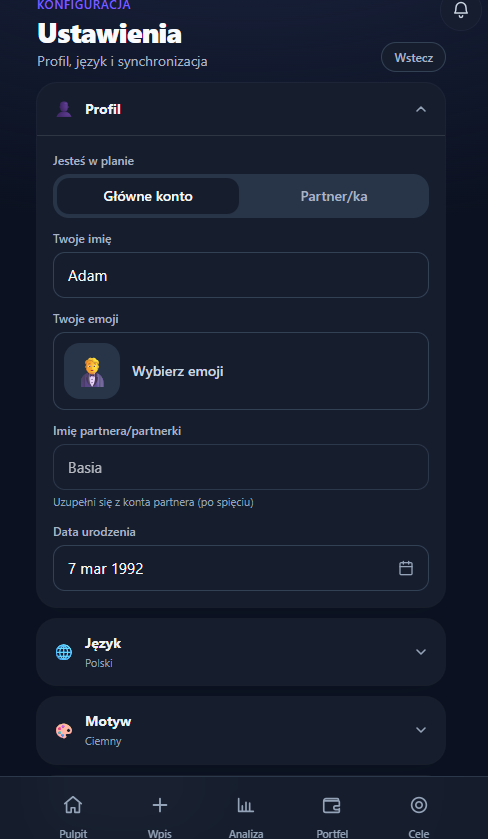
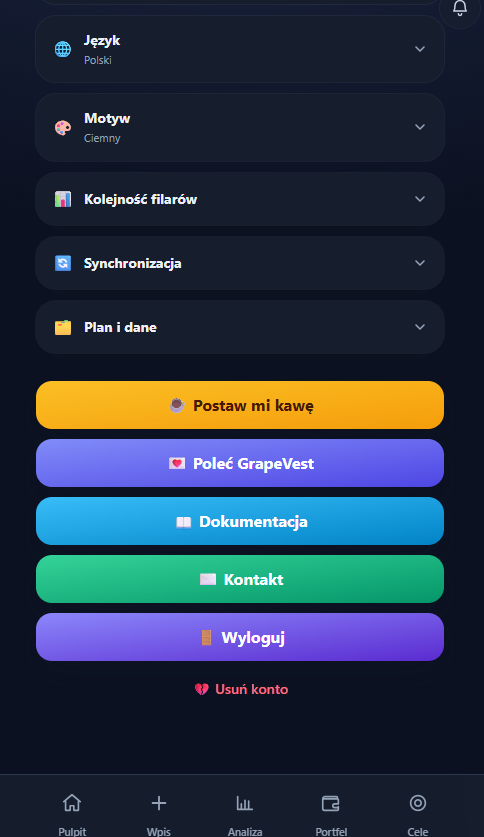
Układ ekranu
Na górze jest karta Nasz plan (przy jednej osobie — Mój plan). Mówi w jednym miejscu, czyj to plan i gdzie leżą dane:
- imiona dorosłych (albo nazwa planu, jeśli ją ustawiliście), podpisane dzieci i kraj — np. „Kuba i Ania · Dzieci: Zosia · Polska",
- bez konta: „Plan zapisany na tym urządzeniu" — nic nie wychodzi poza telefon lub komputer (dane w przeglądarce nie są szyfrowane — szyfrowanie E2E dotyczy konta w chmurze),
- z kontem: „Plan szyfrowany na Waszych urządzeniach (E2E)" oraz gdzie jest kod odzyskiwania — pokazaliśmy go raz, przy zakładaniu konta; jest tam, gdzie go zapisaliście (wydruk, menedżer haseł),
- skróty do sekcji Profil i rodzina, Kraj inwestowania oraz Konto i synchronizacja (bez konta — Kopia zapasowa).
Pod kartą sekcje są zwinięte i ułożone w grupy. Każda grupa to jedna karta, a sekcje są jej wierszami — ekran jest krótszy i od razu widać, co do czego należy. Na telefonie nad grupami jest lista Przejdź do… z przyciskiem Przejdź: wybierasz sekcję, a dopiero przycisk (albo Enter) ją otwiera i do niej przewija. Samo przeglądanie listy strzałkami niczego nie otwiera (na komputerze tę rolę pełni spis po lewej). Pod nazwą grupy jest jedno zdanie o zakresie — czy zmianę zobaczy domownik, czy zostaje na tym urządzeniu:
- Gospodarstwo — „Wspólne dla Was obojga — zmiany widać na obu urządzeniach" (bez konta: „Wspólne dla Was obojga — jeden plan rodziny"; przy jednej osobie: „Zapisane w planie — zobaczy je też osoba, którą zaprosisz"): Profil i rodzina, Jak liczymy wspólny majątek, Kraj inwestowania, Kategorie majątku i Widok aplikacji. Układ jest taki sam w widoku Prostym i Pełnym — nie zależy od modułów Portfela,
- Para (tylko w planie pary) — „Kto i kiedy zmienił coś w całym planie — widzicie to oboje.": jedna sekcja, Ostatnie zmiany planu,
- To urządzenie — „Tylko to urządzenie — domownik ustawia własne." (jedno zdanie dla całej grupy): najpierw Kto używa tego urządzenia (gdy w planie jest dwoje dorosłych), potem Język i Motyw,
- Konto i dane — bez konta: „Cały plan — kopia zapasowa i import obejmują wszystkie dane"; z kontem: „Twoje konto i zaszyfrowany plan — kopia i import dotyczą całego planu". Sekcje: Konto i synchronizacja, Import z domu maklerskiego, Kopia zapasowa,
- Zmiany nieodwracalne — osobno, z większym odstępem: sekcja Plan i konto. Ta sama nazwa strefy pada w spisie sekcji i w komunikatach, które do niej odsyłają.
Pod nimi jest karta Pomoc i kontakt. Zwinięta sekcja pokazuje pod nazwą bieżący stan, więc nie trzeba jej otwierać, żeby sprawdzić ustawienie — np. „Kuba · ur. 1992 · 1 dziecko" (albo „brak daty urodzenia"), „6 kategorii", „Prosty — same podstawy", „Bez konta". Ikony sekcji to te same liniowe ikony co w nawigacji; czytnik ekranu ich nie odczytuje.
Zmiany zapisują się od razu — na ekranie nie ma przycisku „Zapisz". Pola tekstowe (imiona, nazwa planu) zapisują się po wyjściu z pola; przy etykiecie pojawia się wtedy na chwilę ciche „Zapisano". Imienia nie da się zostawić pustego — pusta wartość nie zapisuje się, a pod polem pojawia się „Imię nie może być puste".
Na komputerze po lewej stronie jest spis sekcji. Kliknięcie pozycji przewija do sekcji, otwiera ją i ustawia na niej fokus klawiatury; wyróżniona jest sekcja najbliżej górnej krawędzi ekranu — ta, którą właśnie czytasz (na samej górze strony — żadna). Przycisk „Wstecz" jest tylko na telefonie — cofa do poprzedniego ekranu (a gdy go nie ma, prowadzi na Pulpit); na komputerze tę rolę pełni boczna nawigacja.
Odnośniki do sekcji
Każda sekcja ma adres, który ją otwiera, np. /settings#settings-profile
(Profil i rodzina), #settings-joint (Jak liczymy wspólny majątek),
#settings-country, #settings-categories, #settings-view,
#settings-device (Kto używa tego urządzenia), #settings-language,
#settings-theme, #settings-sync, #settings-import, #settings-backup,
#settings-changes (Ostatnie zmiany planu, w planie pary),
#settings-reset (zmiany nieodwracalne) i #settings-help. Dodatek
?focus=birthDate (/settings?focus=birthDate#settings-profile) rozwija wiersz
osoby „Ty", przewija pole daty urodzenia na środek ekranu i ustawia na nim fokus;
z &member=<id osoby> — to samo dla konkretnej osoby (np.
?focus=birthDate&member=m-partner). Aplikacja czeka na pole przez kilka
klatek, aż sekcja i wiersz się otworzą — fokus nie „ucieka" na nagłówek sekcji. Tak odsyłają ekrany, które jej potrzebują
(np. FIRE). Arkusz zaproszenia partnera prowadzi do #settings-sync, a komunikat
„odepnij partnera i zaproś ponownie" — do strefy zmian nieodwracalnych. Odnośnik
działa także wtedy, gdy Ustawienia są już otwarte (zmiana kotwicy w adresie
otwiera wskazaną sekcję) — również po dotknięciu powiadomienia w dzwonku: sekcja
się otwiera, a fokus klawiatury staje na jej nagłówku. Gdy wskazanej sekcji w tym planie nie ma — np.
#settings-device w planie jednej osoby — otwiera się Profil i rodzina.
Dla czytników ekranu: nazwy sekcji są nagłówkami (grupy — poziom 2, sekcje — poziom 3), a przełączniki segmentowe (rola, kraj, język, motyw, zestaw widoku) to nazwane grupy przycisków.
Profil i rodzina
Sekcja zbiera tylko osoby. To, kto używa urządzenia, jest w grupie „To urządzenie", a zasady liczenia wspólnego majątku — w osobnej sekcji (niżej).
- Osoby w planie — zwarty wiersz dla każdego dorosłego: emoji, imię,
plakietka Ty przy osobie z tego urządzenia i jedna linia stanu („ur. 1992",
„brak daty urodzenia", „JDG"). Kliknięcie rozwija wiersz do edycji:
- imię — Twoje zmienisz zawsze; imię drugiej osoby bez konta zmienisz tutaj, a z kontem w chmurze uzupełnia się z jej konta (pole tylko do odczytu),
- emoji — przycisk podaje obecne emoji (np. „Wybierz emoji, obecnie 🧔"),
- data urodzenia — osobna dla każdej osoby (FIRE / Coast FIRE liczy wiek osoby, której dotyczy),
- Działalność gospodarcza (JDG) — przełącznik widoczny przy kraju Polska, zawsze w wierszu osoby (w każdym widoku). Włączony podnosi roczny limit wpłat na IKZE tej osoby do limitu dla przedsiębiorców (pasek wykorzystania limitu w Portfelu). Znacznik JDG na pojedynczej pozycji nadal działa i ma pierwszeństwo dla tej pozycji,
- Dzieci i bliscy — lista osób, dla których odkładacie (dzieci, wnuki, spadkobiercy). Dla każdej ustawisz imię, emoji i opcjonalnie datę urodzenia. „Usuń" przy osobie najpierw prosi o potwierdzenie — osoba znika dopiero po „Tak, usuń". Przycisk nie jest czerwony: osobę zawsze można dodać ponownie.
Z kontem w chmurze, dopóki nie wybrano, kim jesteś na tym urządzeniu, żadna osoba nie jest oznaczona jako „Ty", a na górze sekcji jest odnośnik do pytania „Kim jesteś w tym planie?".
Jak liczymy wspólny majątek
Stała sekcja w grupie „Gospodarstwo", w widoku Prostym i Pełnym — dla pary podział 50/50 to ważna decyzja, więc nie chowamy go. Przy jednej osobie sekcja nazywa się „Jak nazywa się plan".
- Wspólny majątek w widoku osoby (gdy w planie jest dwoje dorosłych) — jak liczyć pozycje bez właściciela (mieszkanie, działki, wspólny kredyt) dla pojedynczej osoby: Każdemu całość (100% — domyślne) albo Po połowie (50/50). Przy podziale 50/50 Twój majątek i majątek partnera sumują się do całości gospodarstwa. To tylko sposób prezentacji — nie zmienia danych ani sumy Rodziny,
- Nazwa planu — własny podpis pod tytułem pulpitu (np. „Portfel Adamsów") zamiast imion; zostaw puste, by użyć imion.
Oba ustawienia są wspólne dla planu. Po zmianie sekcja mówi wprost, kto się o niej dowie — np. „Ania zobaczy powiadomienie o tej zmianie." (patrz Zmiany planu widzi druga osoba).
Kto używa tego urządzenia
Pierwsza sekcja w grupie „To urządzenie", widoczna, gdy w planie jest dwoje dorosłych:
- bez konta — przełącznik Kto teraz używa tego urządzenia? z imionami, np. „Kuba / Ania". Od niego zależy, czyje imię jest „Twoje" i kto zapisuje wpłaty,
- z kontem w chmurze — najpierw jednorazowe pytanie Kim jesteś w tym planie?. Potem sekcja pokazuje „Na tym koncie jesteś w planie jako Ania" i przycisk Zmień. Zmiana pyta o potwierdzenie („Tak, zmień") i wraca do pytania — pomyłkę da się naprawić, a dane planu się nie zmieniają.
Zmiana osoby wycofuje Cofnij poprzedniej osoby — komunikat na dole ekranu oraz wiersze „Zmieniono z Polski · Cofnij" i „Usunięto kategorię „Krypto” · Cofnij" znikają. Na wspólnym laptopie Ania nie może więc po cichu cofnąć zmiany kraju czy usunięcia kategorii zrobionej przez Kubę (cofnięcie usuwa też wpis z dziennika, więc nikt by się o niej nie dowiedział). Same zmiany zostają.
Model planu to dwa konta zarządzające (Ty + partner/ka — drugie dodajecie przez zaproszenie) oraz dowolnie wielu bliskich, którzy są beneficjentami („na czyj cel"), nie zarządzają majątkiem. Ten sam edytor dzieci pojawia się jako opcjonalny krok w kreatorze startowym.
Osoby są wspólnym źródłem prawdy: pojawiają się w przełączniku osób na Pulpicie oraz jako właściciele/beneficjenci pozycji w Portfelu.
Przejdź kreator jeszcze raz
Na końcu sekcji jest Przejdź kreator jeszcze raz — gdy chcecie od nowa ustawić, kto jest w planie (Ty, partner/ka, dzieci) albo zmienić model z pary na solo i odwrotnie. To akcja odwracalna, więc nie jest czerwona i nie pyta o potwierdzenie:
- kreator ma własne teksty: pierwszy krok to Zmieńcie skład planu, a obecny wybór jest oznaczony (np. „Teraz: Kuba i Ania"); bez plakietki „Najlepsze doświadczenie",
- kreator otwiera się z obecnymi imionami; nic nie zapisuje się do planu, dopóki go nie skończysz — ścieżka „Tylko ja" nie usuwa partnera w połowie drogi, a dzieci dodane lub usunięte w kreatorze są szkicem do ostatniego kroku (usunięcie też pyta o potwierdzenie),
- krok zaproszenia partnera jest pomijany, gdy partner już jest w planie albo gdy prowadzisz plan bez konta (tam nie ma kodu zaproszenia),
- Mam już inwestycje u brokera kończy kreator tylko wtedy, gdy import faktycznie utworzył pozycje. Zamknięcie importu bez importu (albo „Cofnij import") wraca na ostatni krok kreatora, nic nie zapisuje i przywraca kraj planu sprzed importu,
- w każdym kroku jest Wróć do obecnego planu — przywraca dokładnie to, co było (także dzieci dodane w trakcie) i zamyka kreator,
- jedyną główną akcją ostatniego kroku jest Zachowaj obecny portfel i zakończ — zmieniają się tylko osoby i kraj (jeśli wybrano inny), a pozycje, cele i historia zostają. Gotowe plany startowe są schowane pod Zacznij od nowa (zastąpi dane): po rozwinięciu wybierasz start, możesz najpierw zapisać kopię, a dane zastępuje dopiero Zastąp dane (z kontem w chmurze — po podaniu hasła). Bez plakietki „Polecane",
- Tylko ja, gdy w planie jest partner/ka, najpierw pyta: „Ania przestanie być osobą w planie po zakończeniu kreatora". Jeśli partner ma własne konto w tym planie (chmura), kreator tego nie zrobi — wyjaśnia, że plan zostaje wspólny, a odpięcie partnera jest w strefie zmian nieodwracalnych,
- Wróć do obecnego planu wraca do Ustawień na otwartą sekcję Profil i rodzina,
- flaga „kreator w toku" jest zapisana tylko na tym urządzeniu — partner w planie Duo niczego nie zauważy, dopóki nie skończysz.
Widok aplikacji
GrapeVest ma podstawy, które widać zawsze: wartość netto, miesięczny wpis, konta i produkty oraz cele. Resztę włączasz w tej sekcji, kiedy jej potrzebujesz — dzięki temu aplikacja na co dzień pokazuje tylko to, z czego korzystasz.
Na górze są dwa presety: Prosty (tylko podstawy) i Pełny (wszystkie moduły). Pod nimi przełączniki pojedynczych modułów, pogrupowane według ekranu, na którym moduł się pokazuje; dowolna mieszanka to „własny zestaw":
| Ekran | Moduł | Co dokłada |
|---|---|---|
| Pulpit | Przychody i wydatki | wykres miesięcznych przychodów i wydatków (na komputerze) |
| Wpis | Budżet i scenariusze | kwotę do rozdysponowania i szybkie scenariusze wpłat |
| Wpis | Ocena miesiąca | ocenę kosztów życia w ostatnim kroku wpisu |
| Analiza | FIRE i symulacje | zakładkę FIRE (symulacje przyszłości, oś czasu majątku) i cel „Niezależność finansowa" |
| Analiza | Zdrowie finansów i wnioski | wynik 0–100, zakładkę Wnioski i kafelek „Zdrowie" na Pulpicie |
| Portfel | Projekcja i wykupy | zakładkę Projekcja i kalendarz przychodów z obligacji i lokat |
| Portfel | Rozłóż wpłatę | docelowe proporcje portfela, kartę „Rozłóż wpłatę" i podpowiedź o odchyleniu po domknięciu miesiąca |
| Portfel | Przycisk importu w Portfelu | skrót do kreatora importu w Portfelu i we wpisie (sam import jest zawsze w sekcji „Import z domu maklerskiego") |
| Portfel | Szczegóły inwestycji | tickery, typ konta, transakcje krypto, zwrot roczny liczony na dwa sposoby (z Waszymi wpłatami — MWR — i sam wynik rynku — TWR) i tabelę pozycji na komputerze |
Zwinięta sekcja pokazuje stan: „Prosty — same podstawy", „Pełny · 9 z 9" albo „Własny zestaw · 3 z 9".
Po każdej zmianie pod grupą pojawia się krótki komunikat, co i gdzie się zmieniło — np. „Włączono „FIRE i symulacje" — widać to w Analizie." albo „Wyłączono … — znika z Portfela. Dane zostają." Obok jest Cofnij, które przywraca poprzedni zestaw. Tak samo działa preset: kliknięcie Prosty albo Pełny przy własnym zestawie da się cofnąć, więc ręcznie dobrane moduły nie przepadają przez jedno kliknięcie.
Wyłączenie modułu niczego nie kasuje — chowa tylko ekrany i pola. Zapisane wartości (np. budżet miesiąca, docelowe proporcje) zostają i wracają po ponownym włączeniu. Wybór jest częścią planu, więc w planie Duo widzicie go oboje.
Kto co widzi na start: nowe konto po kreatorze startowym zaczyna od samych podstaw (start przez import z domu maklerskiego dodatkowo włącza moduł importu). Plany założone przed wprowadzeniem modułów widzą dokładnie to, co dotąd — dawny tryb Zaawansowany odpowiada presetowi Pełny. Ta sekcja zastąpiła przełącznik „Poziom szczegółów".
Preferencje (per urządzenie)
- Język (PL / EN / DE — francuski wróci po dokończeniu tłumaczenia),
- Motyw (system / jasny / ciemny),
- Kategorie majątku (grupa „Gospodarstwo"; to ustawienie planu, nie urządzenia) — definiujesz własne grupy pozycji (np. Emerytura, Inwestycje, Krypto, Kredyt, Oszczędności): dodaj, zmień nazwę, kolor z palety i emoji, ustaw kolejność, usuń (zostaje co najmniej jedna). Nikt nie narzuca filarów: zaczynasz od gotowego zestawu i dopasowujesz go do siebie. Szczegóły niżej, w Kategorie majątku.
Kategorie majątku
- Każdy wiersz pokazuje nazwę i liczbę pozycji w kategorii („Krypto · 1 pozycja").
- Dodaj kategorię otwiera pole nazwy (od razu z kursorem). Kategoria powstaje dopiero po Dodaj albo Enterze — Anuluj albo Escape nie zostawia na liście pustej „Nowej kategorii".
- Nazwy nie mogą się powtarzać (wielkość liter nie ma znaczenia). Przy zajętej nazwie pole mówi „Kategoria o tej nazwie już jest." — przycisk Dodaj jest wtedy nieaktywny, a zmiana nazwy istniejącej kategorii nie zapisuje się.
- Ikona przyjmuje jeden znak, także emoji złożone (rodzina 👨👩👧, flaga 🇵🇱) — nowy znak zastępuje poprzedni, nic się nie urywa w połowie.
- Usuń pyta „Usunąć kategorię „Krypto”?" i pokazuje, dokąd trafią jej pozycje. Cel dobieramy według tego, czym pozycja jest: Bitcoin bez kategorii „Krypto" idzie do „Inwestycji", ETF do „Inwestycji", obligacje do „Obligacji", kredyt do kategorii długu. Przy każdej grupie jest lista do zmiany celu („Bitcoin → [Inwestycje ▾]") — dla aktywów lista nie zawiera kategorii długu („Kredyt"), więc nie da się ich tam przenieść przez pomyłkę.
- Ostatnia kategoria długów. Gdy usuwasz jedyną kategorię długów (np. „Kredyt"), a są w niej kredyty, zwykłe „Przenieś i usuń" jest zablokowane — kredyt nie może trafić do „Emerytury" czy „Inwestycji", bo zmieniłby znak w podziale majątku. Potwierdzenie mówi wprost: „Kredyt hipoteczny · Najpierw przenieś kredyty do innej kategorii długów — w planie nie ma innej, więc utwórz nową." i proponuje przycisk Utwórz kategorię „Zobowiązania” i przenieś. Nowa kategoria dostaje kolor i emoji usuwanej, kredyty trafiają do niej, a pozostałe pozycje — tam, gdzie wskazano. „Cofnij" przywraca usuniętą kategorię i usuwa „Zobowiązania", jeśli nic w nich nie zostało.
- Wiersze kategorii są płaskie (linia między wierszami, bez karty w karcie). Przycisk Usuń w rozwiniętym wierszu jest neutralny, bez czerwieni — to odwracalna zmiana.
- Potwierdzenie jest spokojne, bez czerwieni, bo usunięcie da się cofnąć. Przyciski: Anuluj | Przenieś i usuń (pusta kategoria — Anuluj | Usuń).
- Po usunięciu na dole ekranu pojawia się komunikat, który mówi, dokąd poszły pozycje — przy dłuższej liście skrótem, np. „Usunięto kategorię „Krypto”. Bitcoin i 4 inne → Inwestycje" — z przyciskiem Cofnij. Komunikat nie znika po zwinięciu sekcji. Gdy zniknie albo gdy wyjdziesz z Ustawień, w sekcji kategorii zostaje wiersz „Usunięto kategorię „Krypto” · Cofnij" — do cofnięcia albo zamknięcia karty przeglądarki (migawka jest w pamięci sesji karty, nie w planie). „Cofnij" przywraca kategorię na jej miejsce i pozycje do niej.
- Usunięcie kategorii w planie pary trafia do powiadomień drugiej osoby razem z informacją, dokąd trafiły pozycje. Cofnięte usunięcie znika z dziennika — druga osoba nie dostaje powiadomienia o czymś, co się nie wydarzyło.
Usunięcie kategorii nie zmienia kwot ani wartości netto — zmienia tylko to, w której grupie pozycja jest pokazywana (Pulpit, Portfel, Analiza).
Język i motyw są ustawieniem urządzenia, nie są współdzielone w planie.
Motyw jasny jest biały, z cienkimi obwódkami kart i fioletową kartą wartości netto. Ciemny to prawie czarne tło, karty z delikatną jasną obwódką i karta wartości netto w głębokim fiolecie. Oba używają tego samego kroju pisma (Geist), więc przełączenie zmienia tylko kolory, nie układ.
Strona startowa (dla osób niezalogowanych) podąża za tym samym motywem — na komputerze ma własny przełącznik słońce/księżyc w nagłówku.
Konto i synchronizacja
Prosto i jasno — dane synchronizują się automatycznie na wszystkich urządzeniach i u domowników (bez ręcznego odświeżania).
- Status — „Zsynchronizowane" + e-mail konta (ten e-mail widać też pod nazwą zwiniętej sekcji; bez konta — „Bez konta").
- Zaproś partnera — kod zaproszenia (kopiuj lub wyślij e-mailem). Partner zakłada konto i wybiera „Mam kod zaproszenia”, po czym wpisuje ten kod. Model „para" (max 2 konta): po dołączeniu partnera kod znika i widać „Partner połączony"; po jego odpięciu („Opuść wspólny plan") zaproszenie wraca.
- Ustaw / zmień hasło — by zalogować się na innym urządzeniu (np. telefonie). Przyciski: Anuluj | Zapisz hasło. Błędy są przetłumaczone (np. „Nowe hasło musi się różnić od obecnego"), bez surowego tekstu serwera.
Panel konta i zaproszenie leżą bezpośrednio w sekcji (bez kart w karcie), rozdzielone linią.
Bez konta sekcja nie kończy się na „bez synchronizacji": mówi, że plan przeniesiesz na inny telefon lub komputer plikiem, i prowadzi odnośnikiem do sekcji Kopia zapasowa — tam jest jedyny przycisk zapisu pliku („Zapisz do pliku") i jego wczytywania. Wcześniej ten sam plik był tu pod drugą nazwą („Pobierz kopię planu").
Odpięcie partnera, opuszczenie planu, dołączenie do innego planu i usunięcie konta są w strefie Zmiany nieodwracalne.
Pomoc i kontakt
Na dole Ustawień jest jedna karta z czterema wierszami:
- Dokumentacja — otwiera ten serwis w języku, który masz ustawiony w aplikacji (polski, angielski lub niemiecki). Ten sam mechanizm mają linki „Dokumentacja" na stronie głównej i w jej stopce,
- Podziel się opinią i Zgłoś problem — panel bety (niżej),
- Kontakt — formularz e-mail (
contact@grapevest.pl).
Pod numerem wersji jest mały link Postaw mi kawę.
Beta · Twoja opinia
GrapeVest jest w fazie beta, więc zbieramy uwagi od wszystkich użytkowników — nie tylko od pierwszej grupy testerów. Panel otworzysz z trzech miejsc: plakietki Beta · Twoja opinia w menu bocznym (komputer), z końca Pulpitu (telefon) oraz z tej sekcji Ustawień. W środku są dwie osobne drogi:
- Podziel się opinią — ocena od 1 do 5, „co Ci się podoba" i „co możemy poprawić". Opcjonalnie możesz zgodzić się na zacytowanie opinii na stronie GrapeVest; podpis (imię i kraj) bierzemy wtedy z profilu, bez dodatkowych pól.
- Zgłoś problem — opisujesz, co się stało, i jednym kliknięciem wybierasz wagę: Blokuje mnie, Przeszkadza albo Drobiazg. Domyślnie dołączamy dane techniczne, a przed wysłaniem możesz je podejrzeć („Pokaż, co dołączamy") albo odznaczyć. Szczegóły: Prywatność.
Jeśli wysłanie się nie uda (brak sieci albo praca bez konta w chmurze), panel nie udaje sukcesu: pokazuje gotowy e-mail z Twoją treścią i danymi technicznymi oraz przycisk ponownej próby.
Po domknięciu miesiąca na Pulpicie może pojawić się krótka prośba o opinię — najwyżej raz na 30 dni na danym urządzeniu. „Nie teraz" chowa ją na ten sam czas.
Import z domu maklerskiego
Osobna sekcja z wejściem do kreatora importu — zawsze widoczna, także w widoku Prostym. To jedyne stałe wejście do importu; moduł Przycisk importu w Portfelu (Widok aplikacji) dokłada tylko skrót w Portfelu i we wpisie — sekcja mówi to wprost pod przyciskiem. Przycisk jest drugorzędny, bo import nie jest głównym zadaniem Ustawień. Kreator ma te same możliwości co karta w Portfelu: wgrywasz eksport od brokera (XTB, Trading 212, Interactive Brokers, DEGIRO, mBank i inne), a GrapeVest rozpoznaje format i tworzy pozycje. Plik jest przetwarzany w całości na Twoim urządzeniu. Szczegóły: Import od domu maklerskiego.
Kopia zapasowa
„Zapisz do pliku" pobiera cały plan (pozycje, aktywa, cele, wpisy miesięczne, profil) jako plik JSON. „Wczytaj z pliku" przywraca go na tym lub innym urządzeniu tym samym potwierdzeniem co strefa zmian nieodwracalnych:
- porównanie Teraz → z pliku dla pozycji, aktywów, celów i wpisów (widać, co zniknie i co przyjdzie),
- link Najpierw zapisz kopię (kopia obecnego planu, zanim go zastąpisz),
- we wspólnym planie (Duo) ostrzeżenie, że przywrócenie podmieni plan także u partnera; z kontem w chmurze — hasło,
- przyciski Anuluj | Przywróć, a po przywróceniu cichy komunikat „Plan przywrócony z pliku".
Plik jest normalizowany jak dane z chmury (starszy schemat zostaje zmigrowany).
Zmiany nieodwracalne
Wszystkie akcje, których nie da się cofnąć, są w jednej sekcji Plan i konto — w osobnej grupie Zmiany nieodwracalne na dole ekranu, oddzielonej od reszty odstępem. Strefa ma jedną nazwę wszędzie: w grupie, w spisie sekcji i w komunikatach, które do niej odsyłają. Działają tak samo i tworzą jedną listę wierszy (z kontem w chmurze najpierw akcje planu, potem konta). Każda ma pod nazwą jedno zdanie o skutkach, widoczne jeszcze przed kliknięciem:
| Akcja | Kiedy widać | Co się dzieje |
|---|---|---|
| Wyczyść plan | zawsze | usuwa pozycje, aktywa, historię wpisów, cele i partnera; zostaje pusty plan. Z kontem w chmurze — także w chmurze, a konto działa dalej |
| Wczytaj przykładowy plan | zawsze | zastępuje wszystkie dane planem przykładowym (do obejrzenia aplikacji na gotowych liczbach) |
| Odepnij partnera | konto, partner dołączył | partner/ka traci dostęp do planu; klucz szyfrujący i kod zaproszenia się zmieniają |
| Opuść wspólny plan | konto | to konto traci dostęp; wrócić można tylko nowym kodem zaproszenia; dane na tym urządzeniu są czyszczone |
| Dołącz do innego planu | konto | po wpisaniu kodu zaproszenia Twój obecny plan przestaje być widoczny na tym koncie (planów się nie scala) |
| Usuń konto | konto | trwale usuwa konto i dostęp do planu |
Kliknięcie akcji rozwija pod nią potwierdzenie — nazwa i opis zostają na miejscu. Otwarte jest zawsze tylko jedno potwierdzenie: otwarcie kolejnej akcji zwija poprzednią. Przyciski potwierdzenia mają krótkie nazwy, które mieszczą się w jednej linii na telefonie: Wyczyść, Wczytaj przykład, Tak, odepnij, Tak, opuść, Tak, dołącz, Usuń na zawsze. W potwierdzeniu jest link Najpierw zapisz kopię, który od razu pobiera plik kopii (ten sam co „Zapisz do pliku"). Przyciski są zawsze w tej samej kolejności: Anuluj | akcja. Czerwony jest tylko przycisk potwierdzający; „Anuluj" zwija potwierdzenie i oddaje fokus na nazwę akcji. Po otwarciu fokus trafia na pierwsze pole (kod zaproszenia albo hasło).
Z kontem w chmurze każda z tych akcji wymaga hasła (ochrona przed przypadkiem). Złe hasło daje komunikat „Hasło się nie zgadza…"; brak sieci albo błąd serwera przy sprawdzaniu hasła — osobny komunikat („Nie udało się sprawdzić hasła — brak połączenia albo serwer nie odpowiada…"), żeby nikt nie zmieniał dobrego hasła. Nieudana sama operacja daje komunikat o połączeniu (np. „Nie udało się usunąć konta. Sprawdź połączenie i spróbuj ponownie."), po polsku, angielsku albo niemiecku — nigdy surowy tekst błędu serwera. We wspólnym planie (Duo) potwierdzenia „Wyczyść plan" i „Wczytaj przykładowy plan" mówią wprost, że zmienią dane także u partnera. Po wczytaniu przykładu pojawia się „Wczytano przykładowy plan".
Bez konta to, że plan jest tylko na tym urządzeniu, mówi raz karta „Nasz plan" — linie zakresu, podpowiedzi sekcji i panel konta tego nie powtarzają.
„Przejdź kreator jeszcze raz" nie jest w tej sekcji — jest odwracalny (patrz Profil i rodzina).
Kraj i waluta bazowa
Przełącznik Polska / Niemcy (z flagami, nazwy w języku aplikacji) ma własną sekcję „Kraj inwestowania" (osobno, nie w profilu — bo steruje walutą, kontami i podatkami). Podpowiedź pod przełącznikiem mówi wprost, co zmiana robi: walutę bazową, katalog kont, limity wpłat i reguły podatkowe — a Twoje dane zostają. To jeden wymiar, od którego zależy reszta — można go zmienić w każdej chwili (i jest wybierany na starcie w kreatorze, z tą samą podpowiedzią).
Rynki USA, Wielka Brytania i Francja mają katalogi i reguły w kodzie, ale prace
nad nimi są wstrzymane, więc nie ma ich w przełączniku (ani w kreatorze). Plan,
który ma już jeden z tych krajów, nadal go widzi i zachowuje. Do testów można je
włączyć zmienną NEXT_PUBLIC_SHOW_PAUSED_MARKETS=1 (USA i Wielka Brytania).
Kraj zmienia cały plan, dlatego wybór innego kraju nie działa od razu. Pod przełącznikiem otwiera się pytanie „Zmienić kraj na Niemcy?" ze skutkami:
- waluta i wartość netto w nowej walucie po znanym już kursie — np. „PLN → EUR · Wartość netto 721 343 zł → ok. 168 933 € (kurs NBP 4,27)" (kurs pobieramy w chwili wyboru kraju; bez sieci zostaje sama zmiana waluty),
- jedno zdanie o kontach — np. „3 zwykłe konta zmienisz potem jednym kliknięciem na „Depot”, reszta zostaje bez zmian." Obok jest odnośnik Szczegóły, który rozwija pełny podział: „3 zwykłe konta zmienisz potem jednym kliknięciem na „Depot” — zwykły rachunek maklerski w tym kraju, bez ulg", „4 konta z ulgami (IKE, IKZE, PPK) zostają bez zmian" oraz „5 pozycji poza rachunkiem maklerskim (Obligacje 800+ dziecka, EDO 10-letnie (seria), Krugerrand 1 oz…) zostaje bez zmian",
- linia podpowiedzi: co zmienia kraj i kto się o tym dowie („… Pozycje i historia zostają. Ania zobaczy powiadomienie o tej zmianie.").
Pytanie mówi o kraju w bierniku — „Zmienić kraj na Polskę?", „…na Niemcy?". Przyciski: Anuluj oraz Zmień (jednolity fioletowy przycisk — zmiana jest odwracalna; gradient zostaje zarezerwowany dla karty wartości netto i głównego przycisku ekranu). Dopiero „Zmień" zapisuje kraj. Po wyborze kraju ekran przewija tak, żeby widać było całe pytanie razem z przyciskami (także na 1440×900 i nad dolnym paskiem telefonu), a fokus (i czytnik ekranu) trafia na jego nagłówek. „Anuluj" wraca fokusem na wybrany kraj.
Powrót do kraju wyjściowego. Jeśli tego samego dnia wrócisz do kraju sprzed serii zmian (np. Polska → Niemcy → Polska), a typy kont są takie jak przed nią, plan wrócił do stanu wyjściowego: w sekcji pojawia się „Kraj: Polska — plan wrócił do stanu sprzed zmian." (bez „Cofnij" — nie ma czego cofać), wiersz „Zmieniono z Polski" znika, a z dziennika znikają wpisy całej serii — druga osoba nie dostaje dwóch powiadomień o zmianie, która się zniosła. Gdy typy kont zostały w międzyczasie zmienione na niemieckie, „Cofnij" zostaje i przywraca je.
Po zmianie na dole ekranu pojawia się komunikat „Kraj: Niemcy · waluta EUR." z przyciskiem Cofnij (około 12 sekund; licznik stoi, gdy kursor jest nad komunikatem). Komunikat nie znika po zwinięciu sekcji. Gdy zniknie — albo gdy wyjdziesz z Ustawień, np. żeby sprawdzić kwoty na Pulpicie — w sekcji kraju zostaje wiersz „Zmieniono z Polski · Cofnij" (to samo widać pod nazwą zwiniętej sekcji: „Niemcy · Zmieniono z Polski"). Komunikat i wiersz używają tego samego słowa i nigdy nie stoją obok siebie — w danej chwili widać jedno „Cofnij". Wiersz trwa do cofnięcia albo do zamknięcia karty przeglądarki (migawka jest w pamięci sesji karty, nie w planie — dlatego cofnąć zmianę może tylko jej autor; druga osoba dostaje powiadomienie z odnośnikiem do tej sekcji). „Cofnij" przywraca stan sprzed całej serii zmian: jeśli po zmianie kraju zmienisz typy kont, a potem cofniesz, wrócą i kraj, i typy kont sprzed pierwszej zmiany. Komunikat mówi dokładnie, co wróciło — „Przywrócono poprzedni kraj." albo „Przywrócono poprzedni kraj i typy kont." (tylko gdy typy kont naprawdę się zmieniały) — a czytnik ekranu ogłasza go także wtedy, gdy sekcja jest zwinięta. Cofnięcie usuwa z dziennika wpisy całej serii (zmiana kraju, zmiana typów kont) i samo nie dodaje nowych — druga osoba nie dostaje powiadomień o zmianie, która ostatecznie się nie wydarzyła.
- Waluta bazowa — 🇵🇱 PLN, 🇩🇪/🇫🇷 EUR, 🇺🇸 USD, 🇬🇧 GBP. Wszystkie kwoty pokazujemy w niej. Plan przechowuje kwoty w złotych, a na ekranie przeliczamy je po kursie waluty bazowej (średni kurs NBP, a gdy NBP nie odpowiada — kurs EBC przeliczony na złote). Przy kursie 4,27 zł za euro 721 343 zł to więc około 168 933 €. Separatory i skróty kwot idą za językiem aplikacji, nie za walutą: w polskim interfejsie „168 933 €" i zwięźle „131 tys. €" albo „1,3 mln €", w niemieckim „168.933 €" i „131 Tsd. €", w angielskim „€168,933" i „€131k". Kwoty zwięzłe (chipy, wiersze list, legenda paska) są w całych euro, z minusem „−", jak w złotych. Dopóki kursu nie ma (pierwsze uruchomienie bez sieci), kwoty zostają w złotych, a sekcja kraju mówi o tym wprost — nigdy nie pokazujemy złotówek z symbolem euro. Kurs jest zapamiętywany, więc kolejne uruchomienie offline używa ostatniego znanego.
- Katalog kont — per kraj: 🇵🇱 IKE/IKZE/PPK/PPE; 🇩🇪 Depot/Riester/Rürup/bAV; 🇬🇧 ISA/LISA/Junior ISA/SIPP/GIA; 🇺🇸 401(k)/IRA (Roth & Traditional)/HSA/529/ brokerage; 🇫🇷 PEA/PER/assurance-vie/Livret A/CTO. W danym kraju nie widać kont innych krajów. Nazw kont nie tłumaczymy (to terminy prawne).
- Limity wpłat — per kraj i rok (ISA 20 000 £, 401(k) 24 500 $, PEA 150 000 €…).
- Podatek przy wypłacie — silnik liczy per kraj: PL Belka/IKZE; DE Abgeltungsteuer
- Teilfreistellung + Sparerpauschbetrag (+ Kirchensteuer); UK CGT 18/24% po kwocie wolnej 3 000 £ (ISA/SIPP wolne) z rokiem podatkowym 6 kwietnia; US LTCG 0/15/20% wg okresu trzymania + Roth/Traditional (wolne-na-wyjściu vs odliczalne-na-wejściu); FR PFU 31,4% z rozbiciem PS/IR oraz staż wrappera (PEA 5 lat → 0% IR, assurance-vie 8 lat). Projekcje nie udają precyzji Vorabpauschale/Vorab — jest to oznaczone.
Zmiana kraju nie rusza istniejących danych (PL działa identycznie jak wcześniej). Jeśli jednak masz pozycje z typem konta spoza nowego kraju (np. po przełączeniu PL → DE: zwykłe konto maklerskie albo IKE), pod przełącznikiem pojawia się spokojne podsumowanie liczbami — np. „11 pozycji ma typy kont z innego kraju — 9 zmienisz jednym kliknięciem." Lista pozycji z typem konta jest za Pokaż. Gdy nie ma już nic do zmiany jednym kliknięciem (np. po przestawieniu ETF-ów na Depot), ramka kurczy się do jednej linii — „8 pozycji zostaje przy typach kont z innego kraju. Pokaż" — a lista i wyjaśnienia są za „Pokaż":
- ETF-y, akcje i fundusze na zwykłym rachunku (PL zwykłe, DE Depot, UK GIA, US brokerage, FR CTO) zmienisz jednym kliknięciem na odpowiednik kraju — neutralny przycisk „Zmień typ kont na niemieckie (Depot)" (dla DE). Cofnij w komunikacie przywraca i poprzedni kraj, i poprzednie typy kont,
- krypto, metale i polskie obligacje detaliczne (EDO, COI, 800+) zostają bez zmian, choć mają typ „Konto zwykłe" — nie leżą na rachunku maklerskim, więc Depot byłby dla nich nieprawdą. Podsumowanie mówi to jednym zdaniem, a liczby w potwierdzeniu i na przycisku to dokładnie to, co się zmieni,
- konta z ulgami (IKE/IKZE/PPK, Riester, ISA, 401(k)…) zostają bez zmian — nie mają odpowiednika, więc ich limity i podatek liczymy nadal wg kraju pochodzenia; informacja zostaje, dopóki sam nie zmienisz typu w edycji pozycji.
Zmiana typu konta zmienia tylko typ (a więc limity i reguły podatkowe tych pozycji) — kwoty, historia i wartość netto zostają bez zmian.
Zmiany planu widzi druga osoba
Część ustawień dotyczy całego planu, nie jednej osoby. Gdy w planie pary jedna osoba zmieni:
- kraj inwestowania,
- typy kont („Zmień typ kont na niemieckie (Depot)"),
- podział wspólnego majątku (Każdemu całość / Po połowie) albo nazwę planu,
- skład rodziny (dodana albo usunięta osoba),
- kategorie (usunięta kategoria — z informacją, dokąd trafiły pozycje),
- widok aplikacji (zestaw Prosty, Pełny albo własny),
- plan miesięczny pozycji — np. kwotę nadpłaty kredytu zmienioną przez „Zmień plan nadpłaty" na Pulpicie,
druga osoba dostaje powiadomienie w dzwonku — np. „Kuba · kraj zmieniony na Niemcy (waluta EUR) · 3 paź" albo „Ania · podział wspólnego majątku: po połowie" — z odnośnikiem do właściwej sekcji Ustawień (plan miesięczny prowadzi do karty planu na Pulpicie — ekran przewija się do niej i ustawia na niej fokus). Każda zmiana pojawia się raz: po otwarciu panelu jest oznaczona jako widziana na tym urządzeniu. Autor nie dostaje powiadomienia o własnej zmianie, a plan jednej osoby nie zbiera tych wpisów wcale. Więcej: Powiadomienia.
- Seria zmian to jeden wpis. Kilka zmian tej samej rzeczy przez tę samą osobę tego samego dnia (np. plan nadpłaty 4 000 → 4 500 → 4 800 zł, kraj Polska → Niemcy → Francja, podział wspólnego majątku, nazwa planu albo przełączanie modułów widoku) daje jeden wpis „od pierwszej do ostatniej wartości". Powrót do wartości wyjściowej („tam i z powrotem") usuwa wpis.
- Usunięta kategoria mówi, ile pozycji i dokąd trafiło — z odmianą: „usunięta kategoria „Krypto” · 1 pozycja przeniesiona do kategorii „Inwestycje”".
- Cofnięta zmiana nikogo nie powiadamia. „Cofnij" przy kraju, typach kont i kategoriach usuwa wpisy tej zmiany z dziennika.
Kto jest autorem, wynika z tej samej reguły co sekcja Kto używa tego urządzenia. W planie bez konta (jedno urządzenie) bez wyboru jest to osoba główna — dokładnie to, co pokazują Ustawienia („Kto używa: Kuba", „Ania zobaczy powiadomienie o tej zmianie"). Gdy na wspólnym laptopie przełączycie „Kto używa" na Anię, Ania zobaczy w dzwonku zmiany Kuby. Z kontem w chmurze, w parze bez wyboru, autora nie znamy — powiadomienie nie ma wtedy imienia („Kraj zmieniony na Niemcy…").
Ostatnie zmiany planu
W planie pary w osobnej grupie Para (pod Gospodarstwem) jest sekcja Ostatnie zmiany planu — trwała lista dziesięciu ostatnich zmian całego planu: co się zmieniło, kto i kiedy (np. „Kraj zmieniony na Niemcy (waluta EUR)" · „Kuba · 3 paź"). Zwinięta sekcja pokazuje pod nazwą ostatnią zmianę. Dzwonek tylko podpowiada, że jest coś nowego, i znika po obejrzeniu; tu widać historię także po fakcie — również własne zmiany i te, które już widzieliście. Panel dzwonka ma u dołu odnośnik Wszystkie zmiany planu, który otwiera tę sekcję. Lista niczego nie liczy — nie wpływa na wartość netto ani FIRE.
Plany w euro sprzed poprawki z 2 października 2026
Do 2 października 2026 plan z krajem Niemcy zapisywał wpisane euro tak, jakby były złotymi (kurs 1). Po poprawce te liczby czytamy jako złote i dzielimy przez kurs euro, więc taki plan pokazuje majątek ok. 4 razy mniejszy. Nie przeliczamy tego po cichu — nie wiemy, które plany powstały przed poprawką.
Plan w walucie innej niż złoty bez znacznika nowego modelu zapisu
(storageModel: "pln") widzi na górze Ustawień jednorazową kartę „Kwoty mogły
zostać zapisane w euro" z dwoma przyciskami:
- Przelicz ×4,27 — mnoży kwoty wpisane ręcznie przez bieżący kurs (wartości pozycji wpisywane ręcznie, kwoty zainwestowane, wpłaty i plany wpłat, cele, wpisy miesięczne, migawki wartości netto, wydatki FIRE i cel główny). Nie rusza wycen z żywego kursu (krypto, metale, ETF-y ze Stooq, obligacje, kwoty w obcej walucie — te i tak są zapisywane w złotych), ilości, gramów ani stóp procentowych. Wynik jest zaokrąglany do groszy. Po przeliczeniu karta mówi „Przeliczono kwoty ×4,27." i ma Cofnij, dostępne do końca sesji karty przeglądarki — cofnięcie dzieli przez ten sam kurs i przywraca dokładnie poprzednie kwoty (oraz kartę z pytaniem),
- Zostaw bez zmian — kwoty zostają, plan dostaje znacznik i karta już nie wraca.
Bez kursu (offline) „Przelicz" jest nieaktywne, a karta mówi, że przeliczysz kwoty po powrocie do sieci. Nowe plany i wszystkie plany w złotych mają znacznik od razu, więc tej karty nie widzą. W planie wspólnym przelicza jedna osoba — zmiana trafia do partnera jak każda inna; najlepiej, gdy druga osoba ma w tym czasie aplikację zsynchronizowaną (bez zmian offline z wcześniejszymi kwotami).
Interfejs jest też dostępny po angielsku i niemiecku (przełącznik języka).
Wersja aplikacji
Na dole ekranu Ustawień widać stopkę wersji w formacie
Wersja: 1.1.0 · 2026-07-05:
- 1.1.0 — wersja aplikacji (semver
major.minor.patch, zpackage.json), - data — dzień zbudowania danego wydania (data deployu).
Skrót commita (build) nie jest już częścią tekstu — pokazuje się po najechaniu na
stopkę i jest w atrybucie data-build; służy do sprawdzenia, że na urządzeniu
działa najnowszy deploy, a nie stary cache offline.