Wpis miesięczny (➕)
Comiesięczny rytuał uzupełniania danych — serce aplikacji.
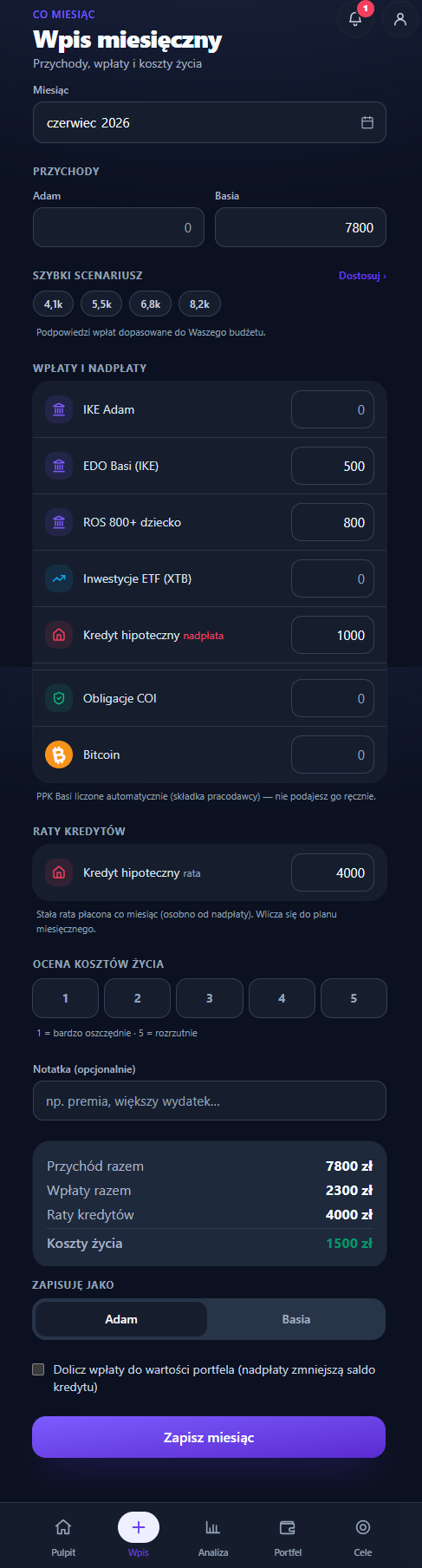
Kreator w 4 krokach
Kto już zapisał miesiąc. Gdy wybrany miesiąc ma wpis, pod polem miesiąca widać stan pary: imię każdej osoby z „zapisane ✓" albo „jeszcze nie". Gdy zapisaliście oboje — „Miesiąc domknięty przez Was oboje — zmiany zaktualizują zapisany wpis". Gdy wpis ma kwoty, ale nie wiadomo, kto go zapisał (starszy zapis z urządzenia bez wybranej osoby), widać „Miesiąc zapisany — do potwierdzenia" z prośbą, żeby zapisać go jako siebie. W planie solo: „Ten miesiąc jest już zapisany".
Jeden status miesiąca w całej aplikacji. Ten sam stan pokazują trzy miejsca: status pary we Wpisie, baner rytuału na Pulpicie i pasek stanu na komputerze. Wszystkie korzystają z jednej reguły: brak wpisu (albo wpis bez kwot) → „czeka na wpis"; kwoty bez osoby → „zapisany, do potwierdzenia"; zapisała jedna osoba → „Ania ✓ · czeka na: Kuba"; zapisaliście oboje (solo: Ty) → domknięty. Po „Usuń wpłaty: Kuba" wszystkie trzy mówią więc to samo — że miesiąc czeka na Kubę — a nie raz „wpis ✓", a raz „czeka na wpis".
Kto zapisuje, a czyją kolumnę widzisz. To dwie różne rzeczy. Osobę przy tym urządzeniu wybierasz raz, w Ustawieniach („Kto używa tego urządzenia") — Wpis jej nie zmienia. W kroku 2 przełącznik „Kuba ⇄ Ania" mówi tylko, czyją kolumnę wpłat teraz edytujesz. Miesiąc liczy się jako domknięty przez Was oboje dopiero wtedy, gdy każda osoba zapisała swoją część (na swoim urządzeniu), albo gdy przy wspólnym przeglądzie na jednym urządzeniu zaznaczysz w kroku 4 „Ania jest obok? — Przeglądaliśmy to razem". Samo „Jak miesiąc temu", „Dopisz też: Ania" czy przełączenie kolumny nie oznacza, że druga osoba miesiąc przejrzała.
Gdy aplikacja nie wie, kto wpisuje. W parze, w której na tym urządzeniu nikt nie wybrał osoby (np. telefon Ani tuż po dołączeniu do gospodarstwa w chmurze), Wpis pyta o osobę raz — przy zapisie w kroku 4. Główny przycisk to „Zapisz jako …" dla osoby, której kolumnę uzupełniałeś w kroku 2 (Ania wpisująca swoje kwoty dostaje „Zapisz jako Ania"), a druga osoba jest pod nim jako zwykły link. Kliknięcie zapamiętuje osobę na tym urządzeniu (ta sama opcja co w Ustawieniach) i zapisuje miesiąc z nią jako tą, która go domknęła. Enter w polu nie zapisze miesiąca „za nikogo" — przenosi fokus na przycisk. Wcześniej pytanie padało dwa razy (w kroku 1 i 4), a krok 4 miał dwa identyczne przyciski, w które łatwo było źle trafić. W planie solo pytania nie ma, a przycisk to zwykłe „Zapisz miesiąc".
Wpis prowadzi krok po kroku (z przyciskami Dalej / Wstecz i paskiem postępu), żeby było prościej i trudniej o pomyłkę. Formularz pre-wypełnia istniejący wpis dla wybranego miesiąca; możesz cofać się do wcześniejszych miesięcy, by je podejrzeć albo uzupełnić.
- Enter = Dalej. W krokach 1–3 Enter w polu kwoty przechodzi do następnego kroku; w kroku 4 zapisuje miesiąc (w parze bez wybranej osoby — przenosi fokus na „Zapisz jako …").
- Błędy od razu — u obu osób. „Dalej" nie przepuści błędnej kwoty: pole dostaje czerwoną ramkę i komunikat („Podaj liczbę", a przy kilku przecinkach lub kropkach — „Za dużo separatorów — np. 3 955,50"), a fokus wraca na nie — pole najpierw przewija się na środek ekranu, więc na telefonie nie chowa się pod przyklejonymi przyciskami „Wstecz / Dalej". Sprawdzamy obie kolumny wpłat, nie tylko widoczną: gdy błąd siedzi w kolumnie drugiej osoby, kreator sam przełącza widok na jej kolumnę, odsłania wszystkie pozycje i ustawia kursor w błędnym polu. Niejednoznaczny zapis, np. „12,5,3", jest błędem — nie zamienia się po cichu w 1253 ani w zero.
- Powrót jednym kliknięciem. Ukończone odcinki paska postępu są przyciskami — z kroku 4 wrócisz wprost do przychodów, bez kilku „Wstecz".
- Bieżąca suma na telefonie. Przyciski Wstecz / Dalej są przyklejone nad dolną nawigacją, a nad nimi w krokach 2–3 widać sumę na bieżąco, np. „Wpłaty 7600 zł · 48% przychodu". Nie trzeba przewijać do końca listy, żeby przejść dalej. Gdy któraś kwota jest błędna, suma tego nie ukrywa: zamiast liczby pokazuje „Wpłaty: popraw błędną kwotę — Ania · IKE Ani" (tak samo panel podsumowania i karta domknięcia). Czytnik ekranu dostaje sumę raz, przy zmianie kroku — nie przy każdym naciśnięciu klawisza. Krok 1 nie ma wpłat, więc niczego nie ogłasza — pierwsza suma pada przy wejściu w krok 2, już z PPK. Po akcjach, które zmieniają wiele pól naraz („Jak miesiąc temu", „Rozdziel brakujące…", „Cofnij"), czytnik dostaje nową sumę z krótkim opóźnieniem — seria kliknięć daje jedno ogłoszenie.
- Czytelne kwoty. Po wyjściu z pola kwota grupuje się w tysiące („70 895"), także w polach podpowiedzianych. Sumy na tym ekranie grupują tak samo, również kwoty czterocyfrowe („7 950 zł").
- Szkic niedokończonego wpisu. Kwoty wpisane w tej karcie przeglądarki
zapisują się na bieżąco jako szkic (osobno dla każdego miesiąca). Gdy wyjdziesz
z kreatora w połowie i wrócisz, zobaczysz pytanie „Wróć do niedokończonego
wpisu?" — Przywróć wczytuje kwoty i wraca do kroku, na którym przerwałeś;
Odrzuć zaczyna od zapisanego stanu.
Szkic znika po zapisie miesiąca i po zamknięciu karty (trzymamy go w
sessionStorage, tylko na tym urządzeniu — nie trafia do chmury).
To jeden miesięczny rytuał, który aktualizuje dwie rzeczy naraz: ile w tym miesiącu odłożyliście (wpłaty) oraz ile teraz warte są wasze konta (wartości). Dzięki temu trend majątku odzwierciedla też ruch rynku, a nie tylko wpłaty — i nie trzeba zgadywać, gdzie co aktualizować.
Tryb solo. Gdy plan ma tylko jedną osobę (druga nie została dodana ani zaproszona), formularz dopasowuje się automatycznie: jest jedno pole przychodu, przełącznik kolumny „Kuba ⇄ Ania" znika, a nagłówki mówią o Twoich kontach i budżecie (nie „waszych"), także podtytuł ekranu („Ile odkładasz i ile teraz warte są Twoje konta"). Kreator startowy w ścieżce „Tylko ja" nie dodaje już żadnej drugiej osoby do planu — partnera można dodać później zaproszeniem albo w Ustawieniach (Profil i rodzina).
Krok 1 — Miesiąc i przychody
- Wybór miesiąca — do bieżącego włącznie; przyszłego miesiąca nie da się
domknąć (także z linku
?month=). W kalendarzu każdy miesiąc od pierwszego wpisu do dziś ma znaczek: ✓ uzupełniony, ◐ częściowo (czeka na drugą osobę albo na potwierdzenie) i ○ brak wpisu. Pod siatką jest legenda, a czytnik ekranu odczytuje status razem z nazwą miesiąca („czerwiec 2026 — brak wpisu"). Miesiące sprzed pierwszego wpisu i przyszłe nie mają znaczka. - Uzupełnianie zaległych miesięcy — miesiąc zapisany później (np. czerwiec w październiku) trafia na wykresy. Gdy uzupełniasz po kolei, zapis tworzy zwykłą migawkę z wartości wpisanych w kroku 3. Gdy po tym miesiącu jest już późniejsza migawka, wykres pokazuje szacunek (patrz obliczenia).
- Przychody — pola per osoba (imiona z profilu). W nowym miesiącu są podpowiedziane z ostatniego wpisu (przychody zwykle się powtarzają), z dopiskiem „Podpowiedź z ostatniego wpisu (wrzesień 2026) — popraw, jeśli w tym miesiącu było inaczej". Tak jak wartości w kroku 3: wystarczy potwierdzić albo poprawić. Pola kwot są puste, bez szarego „0", które wyglądało jak wpisana kwota.
Koperty na oszczędności (tryb Pełny) w tym kroku nie ma — jest w jednym miejscu, w stopce kroku 2.
Panel podsumowania na komputerze pokazuje w tym kroku tylko przychód. Wpłaty, raty i koszty życia mają „—" z dopiskiem „Wpłaty i koszty życia policzymy po kroku 2." — wcześniej liczyły się z samego PPK i wyglądały na gotowy wynik.
Krok 2 — Wpłaty i nadpłaty
-
Jak miesiąc temu — jeden tap kopiuje z ostatniego wpisu wpłaty obu osób (obie kolumny), raty i przychody, więc powtarzalny miesiąc potwierdzasz w sekundę zamiast wpisywać od nowa. Kopiuje tylko pola do potwierdzenia/korekty — nic nie księguje podwójnie. Gdy któraś osoba nie miała wtedy żadnych wpłat, zobaczysz to wprost („Ania: brak wpłat (wrzesień 2026) — ta kolumna bez zmian"), a to, co już wpisała, zostaje. Kolumny osoby, która już zapisała ten miesiąc, przycisk nie rusza. Jeśli Kuba zapisał październik na swoim telefonie, a Ania na swoim stuka „Jak miesiąc temu", kopia trafia tylko do kolumny Ani (i do jej przychodu); kolumna, przychód Kuby i wspólna rata zostają takie, jak je zapisał, a pod przyciskiem widać „Kuba: już zapisane w tym miesiącu — bez zmian.". Własną kolumnę osoba przy urządzeniu może nadpisać zawsze („Cofnij" ją przywraca). Gdy wszyscy już zapisali miesiąc, przycisku nie ma — nie ma czego kopiować. Wpłata na własne konto drugiej osoby, która w starym wpisie trafiła do Twojej kolumny (np. „IKE Ani” wpisane u Kuby), przy kopiowaniu wraca do kolumny właściciela konta — o ile jego kolumnę też kopiujemy i nie ma w niej już kwoty dla tego konta. Dzięki temu w Twojej kolumnie nie pojawiają się pola z kontami partnera, a suma gospodarstwa się nie zmienia.
-
Cofnij. „Jak miesiąc temu" i „Rozdziel brakujące…" (koperta) wpisują kwoty w pola, więc pod nimi pojawia się opis z przyciskiem Cofnij — jedno kliknięcie przywraca wszystko sprzed kopiowania: obie kolumny, raty i przychody. Przełączenie kolumny tej opcji nie zamyka; ręczna zmiana pola — tak.
-
Kuba ⇄ Ania (tylko Duo) — przełącznik w wierszu tytułu kroku („Wpłaty i nadpłaty · Kuba ⇄ Ania"; dla czytnika grupa „Czyje wpłaty wpisujesz"). Wybierasz nim, czyją kolumnę wpłat widzisz i uzupełniasz; domyślnie to osoba przy urządzeniu. Każda osoba ma własną kolumnę: przełączenie tylko zmienia widok — niczego nie kasuje, nie zmienia osoby przy urządzeniu i nie oznacza, że druga osoba przejrzała miesiąc. Zapis zapisuje obie kolumny; kolumna, której w tej sesji nie ruszałeś, zostaje dokładnie taka, jak była. Pod przełącznikiem jest jedna linia podpowiedzi: „Każdy wpisuje swoje wpłaty — przełącznik zmienia tylko widok."
-
Konta drugiej osoby nie zaśmiecają kolumny. W kolumnie Kuby nie ma pustego pola „IKE Ani" — własne konta Ani są zwinięte w jeden wiersz tylko do odczytu, np. „Ania: własne konta (1) · 1 000 zł" (kwota to jej wpłaty). Konta wspólne zostają polami w obu kolumnach. Gdy w kolumnie osoby jest już kwota na cudze konto (np. ze starego wpisu), pole zostaje, żeby dało się ją poprawić. Kredyty zawsze są widoczne, bo rata jest polem całego gospodarstwa — w parze mówi to podpis pod polem: „Wspólna rata — widoczna w obu kolumnach.".
-
Koperta (tryb Pełny) — jedno pojęcie i jedno miejsce: kwota, którą całe gospodarstwo odkłada w tym miesiącu (wpłaty i nadpłaty obu osób, razem z PPK). To pigułka w przyklejonej stopce kroku, obok bieżącej sumy — „Koperta 9 100 zł · zostało 1 500 zł ›" (albo „Koperta: ustaw ›") — więc treść kroku zaczyna się od wpłat. Pigułka otwiera arkusz z paskiem „Rozdysponowano / Koperta", jedną podpowiedzią w jednym zdaniu („Koperta to wszystko, co odkładacie w tym miesiącu (obie osoby, z PPK) — wybór kwoty nie zmienia wpisanych wpłat."), najwyżej trzema gotowymi kwotami i polem na własną kwotę. Gotowe kwoty to: „jak wrzesień" (suma wpłat z ostatniego wpisu, z PPK), „jak plan" (suma miesięcznego planu wpłat, też z PPK) i „własna kwota" (przenosi do pola). Gdy wrzesień był równy planowi, oba łączą się w jeden chip: „7 950 zł · jak wrzesień i plan". Miesięczną kwotę oszczędności zmienia się w Celach („Zmień kwotę"), nie we Wpisie. Gotowa kwota ustawia tylko kopertę — nigdy nie zmienia wpisanych wpłat. Podświetlona jest ta gotowa kwota, która równa się kopercie; przy kopercie nieustawionej żadna. Błędnie wpisana koperta nie udaje zera: pigułka i panel pokazują ostatnią poprawną kwotę z „popraw kwotę", a pasek jest przygaszony. To samo przy błędnej wpłacie: koperta nie liczy reszty tak, jakby ta kwota wynosiła zero. Pigułka mówi, gdzie jest błąd — „Koperta 12 000 zł · wpłaty do poprawy" (na komputerze z osobą i polem), a nie „popraw kwotę", które sugerowałoby błąd w samej kopercie; arkusz — „Zostało w kopercie: popraw kwotę (Ania · IKE Ani)" z przyciskiem „Popraw ›", który zamyka arkusz i ustawia kursor w błędnym polu, a w miejscu rozdzielenia jest notka, że wróci po poprawce.
Rozdzielenie to osobna, jawna akcja w arkuszu. Gdy w kopercie czegoś brakuje, arkusz pokazuje „Brakuje 1 150 zł do koperty" i podgląd przed zastosowaniem: każde konto z kwotą do dołożenia i osobą, do której kolumny trafi (np. „IKE Kuby +1 150 zł · Kuba"). Dopiero przycisk „Rozdziel brakujące 1 150 zł wg planu" zmienia pola. Kwoty są takie, jakie wpisałby człowiek, a nie proporcje co do złotówki na dziewięć kont:
- liczymy brak całego gospodarstwa (obie kolumny, z PPK), ale rozdzielamy go w pełnych 50 zł — reszta poniżej 50 zł zostaje w kopercie, więc koperta nigdy nie zostaje przekroczona,
- najwyżej 3 konta, każde co najmniej 100 zł: najpierw konta, którym najwięcej brakuje do planu miesięcznego, a to, co zostanie, trafia na największe konto (według planu),
- w parze domyślnie tylko konta osoby przy urządzeniu i konta wspólne — i tylko do jej kolumny. Konta drugiej osoby wchodzą w grę dopiero po zaznaczeniu „Uwzględnij też konta: Ania" (wtedy kwota trafia do kolumny Ani). Gdy aplikacja nie wie, kto jest przy urządzeniu, liczymy dla osoby z otwartej kolumny.
Nic nie jest obniżane. Po rozdzieleniu zmienione wiersze na chwilę się podświetlają, widok przewija się do pierwszego z nich, a notka mówi, ile i na ile kont („Rozdzielono 1 150 zł na 1 konto według planu"). Całość cofniesz jednym „Cofnij". Przekroczenie koperty robi pigułkę i pasek bursztynowymi, ale nie blokuje zapisu. Na komputerze stan koperty jest też w panelu podsumowania, a na telefonie — jedną linią w podsumowaniu kroku 4.
-
Wpłaty i nadpłaty — kwota per pozycja. W Duo każdy wpisuje swoją wpłatę; przy pozycji widać „+ Partner: …" (czytnik ekranu odczytuje ten opis razem z polem), a gdy sam też coś wpiszesz — „+ Partner: … · Razem: …". „Razem" nie pojawia się, dopóki byłoby równe kwocie partnera. Gdy oboje dokładacie na to samo (np. nadpłatę kredytu), kwoty się sumują, a nie nadpisują. Pole kwoty mieści sześciocyfrowe kwoty z groszami („125 000,50").
-
Skrócona lista. Domyślnie widzisz tylko pozycje „w grze": z planem miesięcznym (wpłata docelowa lub rata kredytu), z wpłatą w jednym z 3 ostatnich wpisów albo z kwotą już wpisaną w tym formularzu. Objaśnienia pod listą (co jest widoczne, czym rata różni się od nadpłaty, które pozycje doliczamy automatycznie) są zwinięte w jedno „? Jak to liczymy?" — lista kończy się jedną linią zamiast trzech akapitów. Resztę (np. 20 zaimportowanych ETF-ów, do których nie dokładasz) odsłania przycisk, który nazywa ukryte pozycje, np. „Pokaż też: Stary fundusz" (przy dłuższej liście trzy pierwsze nazwy i „(+N)"); „Pokaż tylko aktywne" zwija ją z powrotem. Gdy nic się nie kwalifikuje, lista jest pełna od razu. Ukryte pozycje nie znikają z zapisu — po prostu nie mają wpłaty w tym miesiącu.
-
Krypto, złoto, metale i ETF-y z liczbą sztuk — wpisujesz kwotę wpłaty, tak samo jak przy innych kontach. Aplikacja sama przelicza ją na jednostki (sztuki, gramy, monety) po kursie z tego miesiąca (
jednostki = kwota ÷ kurs) i dopisuje do historii — nie liczysz ile to BTC czy sztuk ETF-u. Dzięki temu wpłata nie znika, gdy aplikacja przelicza wartość po kursie (ilość × kurs). Szczegóły: Jak liczymy. -
Kredyt: rata i nadpłata jako para pól. Przy każdym kredycie są dwa pola — rata (stała, podpowiedziana z pozycji) i nadpłata (dodatkowa spłata kapitału). Na telefonie stoją we własnym wierszu pod nazwą kredytu, w dwóch równych kolumnach (etykiety się nie rozjeżdżają). Rata to stały koszt kredytu: w podsumowaniu jest osobno, jako „Raty kredytów", a nie we „Wpłatach i nadpłatach"; nadpłata liczy się do wpłat. Pole nadpłaty ma własną nazwę dla czytnika ekranu („Kredyt hipoteczny — nadpłata").
-
PPK i inne pozycje liczone automatycznie nie mają pola w formularzu, ale to wpłata jak każda inna. W nowym miesiącu wpis sam dolicza ich plan miesięczny (np. PPK Ani 350 zł) do kolumny właściciela. W „Jak to liczymy?" pod listą jest „PPK Ani 350 zł doliczamy automatycznie według planu", a w podsumowaniu „w tym PPK Ani 350 zł (automatycznie)". „Jak miesiąc temu" kopiuje kwotę PPK z poprzedniego wpisu, więc suma jest dokładnie taka jak miesiąc temu. W zapisanym wpisie kwota PPK zostaje także przy poprawkach kolumny osoby.
Konta z kilkoma instrumentami (XTB, IKE, giełda krypto)
Rachunek, na którym trzymasz kilka instrumentów — np. XTB z CSPX, SWRD i CEBL, IKE z ETF-em albo giełdę z BTC i ETH — jest na górze kroku, pod nagłówkiem „Rachunki inwestycyjne", jako rozwijana karta konta. Po rozwinięciu widać:
- instrumenty z liczbą sztuk i wartością oraz wolne środki (gotówka na rachunku),
- operacje z tego miesiąca — każda z datą, opisem („Kupno PKO · 10 szt. × 50 zł"), kwotą i znacznikiem: wpływ (wpłata), odpływ (wypłata wydana), w koncie (kupno, sprzedaż, dywidenda, opłata) albo przeniesienie (z/na gotówkę śledzoną w majątku),
- „Dodaj operację" i — gdy w tym miesiącu nic jeszcze nie ma — „Jak w
<poprzednim miesiącu>", które kopiuje wpłaty i kupna z poprzedniego miesiąca (te same kwoty, sztuki liczone po bieżącym kursie; każdą można potem poprawić).
Nic tu nie trzeba sumować: wpłaty i wypłaty z operacji same trafiają do podsumowania („Wpłaty i nadpłaty", „Wypłaty", koszty życia). Kupno, sprzedaż, zamiana, dywidenda czy opłata to ruch wewnątrz konta — nie są wpłatą, więc nie zawyżają tego, ile odkładacie. Operacje można zapisywać na bieżąco w ciągu miesiąca (z Pulpitu) — Wpis pokaże je gotowe.
Arkusz operacji („Dodaj operację" albo dotknięcie operacji, żeby ją poprawić lub usunąć):
- rodzaj: na wierzchu Kupno, Sprzedaż, Wpłata, pod „Więcej…" — Zamiana, Wypłata, Dywidenda, Odsetki, Opłata, Podatek,
- instrument z konta albo „Inny instrument…" — wyszukiwarka (nazwa, ticker, ISIN, moneta); nowy instrument powstaje na koncie przy zapisie,
- kupno i sprzedaż: sztuki, cena za sztukę w walucie notowania i kwota — wystarczą dwie, trzecia się liczy i jest oznaczona „wyliczone". Kurs z dzisiejszej wyceny instrumentu podpowiadamy (≈) i liczymy z niego sam tylko dla operacji z bieżącego miesiąca — dla starszej daty trzeba wpisać cenę z dnia transakcji. Prowizja i kurs waluty (z tabeli NBP, do poprawienia) są pod „Prowizja i kurs waluty", data zawsze na wierzchu,
- zamiana: sprzedaż jednego instrumentu i kupno drugiego za tę samą kwotę (gotówka bez zmian); sztuki kupionego wpisujesz albo liczą się z jego kursu. Obie operacje są zapisane razem — usuwa się je razem („Usuń zamianę"); żeby poprawić zamianę, usuń ją i zapisz od nowa,
- wpłata: „Z bieżących dochodów" (odłożone w tym miesiącu) albo „Z naszych oszczędności" (przeniesienie z gotówki śledzonej w majątku, nie nowe odłożenie); wypłata: „Wydane" (koszty życia o nią rosną) albo „Na nasze konto w banku" (przeniesienie; aktywo „Gotówka" rośnie o tę kwotę). Usunięcie takiej operacji cofa zmianę gotówki co do grosza,
- w parze: kto wpłaca (Kuba / Ania) — wpłata trafia do kolumny tej osoby,
- kupno: „Z wpłatą na konto" — przelew i zakup jednym ruchem (najczęstszy wzorzec); gdy wolnych środków brakuje, zaznacza się samo i podpowiada brakującą kwotę,
- sprzedaż nie przepuści więcej sztuk, niż jest na koncie („Wszystkie (N)" wpisuje całość), ani instrumentu, którego na koncie nie ma; kupno bez wpłaty przy zbyt małych wolnych środkach mówi wprost, że saldo zejdzie poniżej zera,
- „Zapisz i dodaj kolejną" zostawia wybrany instrument — nowy instrument zakłada się tylko raz.
Konta zakłada się i łączy w Portfelu. Pozostałe pozycje (lokata, obligacje, PPK, gotówka, kredyt) zostają pod nagłówkiem „Konta z jedną kwotą" i działają jak dotąd.
Wypłata lub sprzedaż, zamknięcie konta
Pod listą kont jest link „Wypłata lub sprzedaż?". Po kliknięciu każde konto inwestycyjne dostaje drugi, cichszy wiersz:
- Wypłata / sprzedaż — kwota, którą w tym miesiącu wyjęliście z konta i wydaliście (np. sprzedany ETF, wypłata z lokaty). To jedna kwota dla gospodarstwa, jak rata kredytu: w parze jest ta sama w obu kolumnach.
- Zamknij konto — wypłacono wszystko — gdy konto przestaje istnieć (np. zlikwidowany ETF). Po zapisie trafia do zamkniętych kont w Portfelu.
Wypłata nie jest stratą rynkową. Co się dzieje po zapisie:
- wartość konta spada o wypłatę (w kroku 3 podpowiedź jest już pomniejszona),
- koszty życia rosną o wypłatę — to wydatek opłacony z oszczędności
(
koszty życia = przychód + wypłaty − wpłaty − raty), a podsumowanie ma osobny wiersz „Wypłaty", - w rozbiciu zmiany na Pulpicie i w Analizie wypłata ma własną część („−5 147 zł wypłaty"), więc rynek nie łapie spadku po wydanych pieniądzach,
- zwrot z inwestycji (MWR i TWR) traktuje ją jak przepływ, nie jak spadek kursu.
Konta liczone w jednostkach (krypto, złoto, ETF z liczbą sztuk) sprzedają jednostki po kursie miesiąca (te same źródła kursu co przy zakupach; bez kursu — kurs z ostatniej wyceny). Przy zamknięciu sprzedawana jest cała ilość. Konta walutowe (np. euro na koncie) zmniejszają też kwotę w walucie, więc przeliczenie kursu NBP przy następnym uruchomieniu nie cofa wypłaty.
Konta walutowe w ogóle. Wartość konta walutowego to kwota w walucie × kurs NBP, przeliczana przy każdym uruchomieniu. Dlatego wpłata w złotych dokłada też euro (po kursie z wyceny konta, a dla pustego konta — z ostatniej tabeli NBP), a wartość wpisana w kroku 3 przelicza kwotę w walucie po tym samym kursie. Wpis zapamiętuje, ile euro dołożył, więc usunięcie wpisu oddaje dokładnie tyle, nawet gdy kurs się w międzyczasie zmienił. Wcześniej wpis doliczał tylko złotówki i najbliższe przeliczenie kursu wymazywało wpłatę.
Kiedy NIE wpisywać wypłaty. Gdy pieniądze tylko przechodzą z inwestycji na gotówkę, którą śledzicie w majątku (np. aktywo „Gotówka"), to nie wydatek — wystarczy zaktualizować obie wartości. Wypłata zawyżyłaby wtedy koszty życia.
„Jak miesiąc temu" nie kopiuje wypłat ani zamknięć — to zdarzenia jednorazowe. Zapisany miesiąc z wypłatą otwiera się z widocznymi polami i kwotami. Edycja wcześniejszego miesiąca pokazuje też konta zamknięte później (wtedy jeszcze istniały), więc ponowny zapis nie gubi ich wpłat.
Krok 3 — Zaktualizuj wartości
Miesiąc z przeszłości. Gdy uzupełniasz miesiąc wcześniejszy niż bieżący, krok 3 pyta „Ile były warte konta na koniec czerwca?" i przypomina: wpisz stany z końca tamtego miesiąca (np. z wyciągu), nie dzisiejsze. Pola podpowiadają dzisiejszą wartość — jeśli jej nie zmienisz, wykres pokaże dzisiejszy stan jako stan z tamtego miesiąca.
- Lista kont (pozycji inwestycyjnych) z podpowiedzianą wartością: bieżąca wartość powiększona o Wasze wpłaty z tego miesiąca i pomniejszona o wypłaty. Konto zamykane w tym miesiącu nie ma pola — w jego wierszu jest „Konto zamykane w tym miesiącu" i 0 zł. Wystarczy potwierdzić albo poprawić o ruch rynku (kurs, wycena) — nie trzeba przeklikiwać wszystkiego co miesiąc. Lista ma ten sam układ co wpłaty w kroku 2.
- „Wszystko się zgadza" — link nad listą: gdy podpowiedzi pasują, jednym kliknięciem przechodzisz do domknięcia (to samo co „Dalej", ale mówi, co potwierdzasz). Długie nazwy kont się zawijają, nie są ucinane.
- Bez podwójnego liczenia. Wpłaty już zaksięgowane w wartości (także w starszych wpisach, zapisanych przed śledzeniem księgowania) nie są doliczane drugi raz.
- Te wartości zapisują się bezpośrednio (zastępują doliczanie wpłat), więc trend majątku łapie rynek, a ponowny zapis niczego nie podwaja.
- Kontekst przy każdym koncie: „Było: 69 395 zł · zmiana +1500 zł" — wartość sprzed tego wpisu i różnica po Twojej poprawce (wpłaty plus rynek). Przy PPK dopisek: wpłaty liczą się same, tu wpisujesz tylko wartość z konta.
- Pozycje wyceniane automatycznie (krypto, złoto, ETF-y ze Stooq, białe metale z żywym kursem, obligacje z serią) nie pojawiają się na tej liście — pod nią jest ich lista z nazwy, np. „EDO 10-letnie (seria), Krugerrand 1 oz, ETF S&P 500 i Bitcoin wyceniają się same — tu nic nie wpisujesz".
- Konta z kilkoma instrumentami są na górze kroku: każdy instrument jako sztuki × kurs = wartość z informacją, skąd kurs („kurs bieżący" albo „kurs z ostatniej wyceny"). „Ilość albo kurs się nie zgadza? Popraw" pozwala wpisać właściwą liczbę sztuk (operacje zostają — zmienia się stan otwarcia) albo kurs. Wolne środki poprawiasz wprost, gdy broker pokazuje inną kwotę; wolne środki w walucie (np. „Wolne środki USD") poprawiasz w tej walucie.
- „Wartość wg
<brokera>" (opcjonalnie): wpisz sumę konta z aplikacji brokera. Gdy się zgadza — „Zgadza się co do złotówki". Gdy nie — „Różnica +43 zł. Co się na nią złożyło?" z przyciskami Odsetki od wolnych środków, Dywidenda (różnica dodatnia), Opłata, Podatek (ujemna) — każdy otwiera operację z tą kwotą — albo „To zmiana kursów": różnica rozkłada się na kursy instrumentów proporcjonalnie do ich wartości (ilości zostają), więc wartość konta równa się sumie z brokera. Tak obraz na Pulpicie zgadza się 1:1 z kontem u brokera, bez importu plików. Wpisana suma zapisuje się przy koncie dla tego miesiąca: po powrocie do kroku 3 jest na miejscu, razem z różnicą. - Import z eksportu brokera nie jest częścią Wpisu (Wpis rejestruje zdarzenia, strukturę portfela zmienia się w Portfelu) — import jest w Portfelu i w Ustawieniach.
Krok 4 — Domknięcie miesiąca
To finał rytuału, więc wygląda inaczej niż reszta formularza — wyróżniona karta w jednolitym, ciemnym fiolecie marki (bez gradientu — ten zostaje dla wartości netto na Pulpicie i głównego przycisku). W trybie ciemnym karta ma najciemniejszy odcień fioletu z karty wartości netto, cienką obwódkę i bez poświaty, więc nie jest głośniejsza od Pulpitu. Karta prowadzi odpowiedzią na „gdzie jesteśmy", a reszta jest pod nią:
- Gdzie jesteście: etykieta „Majątek po zapisie", pod nią duża liczba („729 586 zł") i linia „+20 038 zł vs poprzedni miesiąc · szacunek". Liczymy to tą samą funkcją, którą wykonuje zapis: wpłaty tego miesiąca (także PPK), kapitał z rat kredytów, wartości kont z kroku 3 i przeliczenie wpłat na jednostki. Po zapisie Pulpit pokazuje więc te same liczby. „Szacunek" zostaje z jednego powodu: kursy krypto i ETF-ów mogą się zmienić między podglądem a zapisem. Kursy podglądu najpierw bierzemy z ostatniej wyceny, a w tle pobieramy te same, których użyje zapis. Porównanie z poprzednim miesiącem pokazujemy dla bieżącego miesiąca, gdy jest migawka poprzedniego. Szczegóły: Jak liczymy.
- Rozbicie zmiany majątku — te same słowa i liczby co na Pulpicie: „+7 950 zł wpłaty · +1 700 zł spłata kapitału · −250 zł wyceny i kursy". Wpłaty to wpłaty na konta (bez nadpłat kredytu), spłata kapitału to spadek sald kredytów (rata kapitałowa i nadpłaty), a wyceny i kursy to reszta zmiany od migawki poprzedniego miesiąca. Części zawsze sumują się do różnicy obok majątku. Zaległego miesiąca nie rozbijamy — jego migawka jest zamrożona.
- Wynik miesiąca jednym zdaniem — drugorzędnie, pod kreską: „Październik 2026: odkładacie 7600 zł — 48% przychodu." (solo: „odkładasz"; bez przychodu — sama suma wpłat).
- Gdy nie wiemy, kto wpisuje (para bez wybranej osoby na urządzeniu), o osobę pyta sam przycisk zapisu: „Zapisz jako Kuba / Zapisz jako Ania" — patrz wyżej. To dwa równorzędne przyciski drugorzędne (bez fioletowego gradientu głównej akcji), a pod nimi jest pole „Przeglądaliśmy to razem": para przy wspólnym urządzeniu zaznacza je i zapisuje jako dowolna osoba — miesiąc domyka się wtedy za Was oboje (opis nad przyciskami zmienia się na „…zapis domknie miesiąc za Was oboje").
- Para: jeden spokojny blok pod kartą. Kontrolki pary nie siedzą już w fioletowej karcie. Pod nią jest jeden blok: „Ania jest obok?", pole „Przeglądaliśmy to razem" (z opisem „Zapis domknie miesiąc także za: Ania. Zaznacz tylko, gdy siedzicie razem przy jednym urządzeniu.") i — gdy trzeba — „lub Dopisz też: Ania", który wraca do kroku 2 z kolumną Ani i zachowanymi kwotami. Na dole bloku: „Po zapisie: Październik domknięty razem." albo „Po zapisie miesiąc czeka jeszcze na: Ania.". „Domknięty razem" to ta sama fraza co na banerze Pulpitu; pasek stanu na komputerze mówi „Październik domknięty ✓". Pole jest domyślnie wyłączone i widać je, dopóki Ania nie zapisała swojej części. Bez zaznaczenia zapisuje się tylko osoba przy urządzeniu, a Ania może przejrzeć i zapisać swoją część później. Teksty opierają się na imionach, bez form „przejrzał(a)".
- Notatka oraz — w trybie Pełnym — opcjonalna ocena kosztów życia, obie schowane pod jednym „Dodaj notatkę” (rozwinięte same, gdy coś już wpisano). Ocena to skala 1–5 (1 = mniej niż zwykle, 5 = więcej niż zwykle) i jest neutralna: opisuje miesiąc względem Waszej normy, nie ocenia Was. Na wierzchu kroku 4 zostaje to, co trzeba sprawdzić przed zapisem.
- Podsumowanie: przychód, „Wpłaty i nadpłaty" (obojga osób), „Raty kredytów", „Wypłaty" (gdy były) oraz koszty życia z objaśnieniem „Koszty życia = przychód − wpłaty − raty" (z wypłatami: „przychód + wypłaty − wpłaty − raty"). Zdanie domknięcia w miesiącu z wypłatą brzmi np. „Lipiec 2026: wpłaty 10 zł, wypłaty 5 147 zł." Gdy brakuje czyjegoś przychodu i wynik wyszedłby ujemny, zamiast liczby jest „—" i zwykła notka, np. „Brak przychodu: Ania. Koszty życia policzymy, gdy uzupełnisz przychód w kroku 1." — ujemne koszty życia nie są wynikiem, tylko brakiem danych. W trybie Pełnym na telefonie podsumowanie kończy się jedną linią z wynikiem koperty, np. „Koperta 7 706 zł · o 244 zł więcej niż koperta" albo „Koperta 8 000 zł · zostało 50 zł". Odkładanie więcej niż koperta to nie problem — ta informacja jest spokojna (zwykły tekst, bez bursztynu i bez „przekroczona"), a pigułka w kroku 2, arkusz, panel z prawej i krok 4 mówią to tymi samymi słowami i tą samą kwotą.
- Przycisk Zapisz miesiąc — albo Zapisz zmiany, gdy ten miesiąc jest już zapisany (w parze bez wybranej osoby: „Zapisz jako Kuba / Ania").
- Błędy z nazwą osoby i pola. Gdy przy zapisie coś jest nie tak (np. w przywróconym szkicu), lista mówi dokładnie co i u kogo — „Ania · IKE Ani: Podaj liczbę" — z linkiem „Popraw ›", który wraca do właściwego kroku, kolumny osoby i pola.
Podsumowanie pokazuje się zawsze — „Dalej" na kroku 3 nigdy nie zapisuje miesiąca samo; zapis następuje dopiero po jawnym kliknięciu przycisku zapisu.
Zapis
Gdy zapis potrzebuje kursów (wpłata na krypto, złoto, metale albo ETF z liczbą sztuk), nad przyciskiem widać, na co czeka: „Pobieram kursy (Bitcoin, Krugerrand 1 oz)…". Kursy pobieramy równolegle, a każdy ma limit ok. 4 s — gdy serwis (CoinGecko, NBP, Stooq) nie odpowiada, zapis nie stoi w miejscu, tylko idzie ścieżką „brak kursu": złoto, metale i ETF-y biorą kurs z ostatniej wyceny, a wpłata na krypto czeka na kurs (patrz niżej).
Po kliknięciu Zapisz miesiąc Wpis pokazuje ekran domknięcia zamiast od razu wracać na Pulpit:
- tytuł mówi, co się stało: „Październik domknięty razem”, „Październik: Twoja część zapisana” (para, druga osoba jeszcze nie zapisała) albo „Październik domknięty” (jedna osoba);
- zdanie domknięcia, np. „Zapisano wpis. Październik 2026: odkładacie 7600 zł — 48% przychodu.”, i w parze — kto już zapisał, a kto jeszcze nie;
- seria: „To już 12. miesiąc z rzędu domknięty razem” albo, gdy czekacie na drugą osobę, „Gdy Ania doda swoją część, to będzie 12. miesiąc z rzędu…”;
- jedno zdanie o planie miesięcznym (te same reguły co na Pulpicie): zgodnie z planem albo ile brakuje i przy którym koncie;
- Przypomnij: Ania (tylko gdy druga osoba jeszcze nie zapisała) — otwiera systemowe udostępnianie z linkiem do Wpisu za ten miesiąc; bez niego link trafia do schowka („Skopiowano link — wyślij go: Ania”);
- Przejdź do Pulpitu — powrót, gdzie u góry czeka krótkie potwierdzenie z tym samym zdaniem.
Ekran nie liczy niczego nowego: korzysta z zapisanego wpisu, tych samych reguł domknięcia co baner rytuału i tego samego porównania z planem co Pulpit. Gdy wpłata na krypto nie mogła się przeliczyć na jednostki (brak kursu, np. offline), potwierdzenie mówi to wprost — wpłata doliczy się, gdy zapiszesz ten miesiąc ponownie przy dostępnym kursie (dokładnie raz). Komunikat pojawia się tylko dla kwoty, której naprawdę jeszcze nie ma w wartości — wpłata ze starszego wpisu jest już policzona, więc o niej nie wspominamy. Dzięki temu od razu widać, że zapis się powiódł — także przy ponownej edycji już istniejącego miesiąca. Wartości kont ustawione w kroku 3 zapisują się absolutnie (to one są źródłem prawdy o majątku).
Zapis jest bezpieczny przy powtórzeniu: wartości są ustawiane wprost (nie dodawane), a wpłaty liczone względem już zaksięgowanych — więc ponowny zapis tego samego miesiąca ani dopisanie drugiej osoby nie liczą podwójnie. Drugi domownik dopisuje swoje wpłaty albo od razu na tym samym telefonie („Dopisz też: Ania"), albo później, wchodząc w ten sam miesiąc ponownie — jego kolumna pokaże już zapisaną część partnera.
Starsze wpisy bez podziału na osoby (zapisane przed wprowadzeniem kolumn) przypisujemy według właściciela pozycji: wpłata na IKE Ani trafia do kolumny Ani, na IKE Kuby — do Kuby. Pozycje wspólne (bez właściciela) i dziecięce trafiają do osoby, która zapisała wpis, a gdy zapisaliście go oboje — do pierwszej osoby planu. Ponowny zapis takiego wpisu nie dolicza jego wpłat (np. nadpłaty kredytu) drugi raz — traktujemy je jako już ujęte w wartościach.
Zapis bez zmian niczego nie zmienia. Otwarcie zapisanego miesiąca, przejście przez kroki i „Zapisz zmiany" bez poprawek zostawia wartość netto, wartości i liczbę jednostek każdej pozycji oraz saldo kredytu dokładnie takie, jakie były. Dotyczy to też pozycji liczonych w jednostkach (ETF z liczbą sztuk, krypto, złoto): aplikacja dokupuje jednostki tylko za różnicę względem tego, co już jest w wartości. Przykład z danych demo: zmiana wpłaty na ETF S&P 500 z 600 na 700 zł dokupuje jednostki za 100 zł, a nie za 700. Ta sama zasada działa przy ratach starszych wpisów — kapitał z raty, która już obniżyła saldo, nie schodzi drugi raz.
Usuwanie wpisu
Gdy wybrany miesiąc ma już wpis, na dole kroku 4 (z dala od karty domknięcia, tuż nad przyciskami „Wstecz / Zapisz") jest zwinięte „Więcej". W parze przycisk nazywa osobę, której wpłaty znikną — „Usuń wpłaty: Ania" — i tak samo potwierdzenie („Usunąć wpłaty: Ania za październik 2026? …", przycisk „Tak, usuń wpłaty: Ania"). To zawsze osoba przy tym urządzeniu, a nie ta, której kolumnę akurat oglądasz — przełącznik kolumny to tylko widok. Gdy aplikacja nie wie, kto wpisuje (para bez wybranej osoby przy urządzeniu, patrz wyżej), przycisku usuwania nie ma — najpierw odpowiedz na „Kto teraz wpisuje?" albo wybierz osobę w Ustawieniach.
Potwierdzenie mówi dokładnie, co zniknie: kwotę wpłat, konta tej osoby z nazwy, konta wspólne (liczba i nazwy) oraz przychód, np. „Usuniemy wpłaty 6 600 zł: IKE Kuby, Obligacje 800+ dziecka, IKZE Kuby (JDG) i 5 kont wspólnych (ETF globalny, …). Usuniemy też przychód 12 000 zł. Ania: wpłaty i przychód zostają bez zmian." Konta wspólne są tu wymienione celowo — wpłaty na nie należą do części osoby, która je wpisała, więc znikają razem z nią.
Pod tym jest skutek dla wartości netto, liczony tą samą funkcją, która potem usuwa. Gdy we wpisie zostaje druga osoba, salda nie wracają „sprzed całego wpisu" — znikają z nich tylko wpłaty tej osoby: „Wartość netto spadnie o 6 300 zł (wpłaty tej osoby znikną z sald kont; Ania — bez zmian)." Gdy znika cały wpis (solo albo nic już nie zostaje), zdanie brzmi „… (salda kont wrócą sprzed wpisu)." Gdy ta liczba różni się od kwoty wpłat, potwierdzenie mówi dlaczego — w danych demo wpłaty to 6 600 zł, a netto spada o 6 300 zł, bo „Bitcoin (300 zł) wyceniamy z ilości i kursu — to saldo zostaje bez zmian." (wartość krypto liczymy z liczby monet razy kurs, a nie z wpłaconych złotówek).
Potwierdzenie pojawia się w tym samym miejscu, w którym kliknąłeś — nad
„Wstecz / Zapisz", a nie pod przyklejoną stopką. Dla czytnika ekranu to okno
alertu (alertdialog) z fokusem na pytaniu. Tekst jest zwykły, czerwony jest
tylko przycisk nieodwracalnej akcji, a kolejność przycisków jest taka jak w
całej aplikacji: Anuluj | Tak, usuń wpłaty: Ania (oba co najmniej 44 px
wysokości). „Anuluj" — albo klawisz Esc — zwija potwierdzenie i oddaje
fokus na „Więcej". Na czas potwierdzenia przyklejona stopka kreatora
(„Wstecz / Zapisz zmiany") jest schowana, więc obok usuwania nie stoi aktywny
zapis, a całe okno przewija się nad dolną nawigację telefonu — skutek i
przyciski są widoczne, nie schowane pod paskiem.
Usunięcie cofa wpłaty tej osoby doliczone do pozycji (także PPK) i jej przychód; część drugiej osoby zostaje, a bieżąca suma w kreatorze od razu ich nie liczy. Wypłaty i zamknięcia kont należą do gospodarstwa, więc usunięcie części jednej osoby ich nie rusza (wpis z wypłatą nie znika). Usunięcie całego miesiąca cofa także je: wypłata wraca do wartości konta, sprzedane jednostki wracają, a zamknięte konto wraca do Portfela z wartością z chwili zamknięcia. Gdy wpis miała tylko jedna osoba, znika w całości. W planie solo przycisk to „Usuń mój wpis za ten miesiąc".
Po usunięciu na dole ekranu pojawia się komunikat „Usunięto część: Kuba za październik 2026." z przyciskiem Cofnij (fokus od razu na nim). Cofnięcie przywraca wpis, wartości pozycji i migawkę miesiąca sprzed usunięcia oraz pola kreatora. Komunikat znika sam po kilku sekundach.