Portfel (💼)
Pełna konfiguracja majątku.
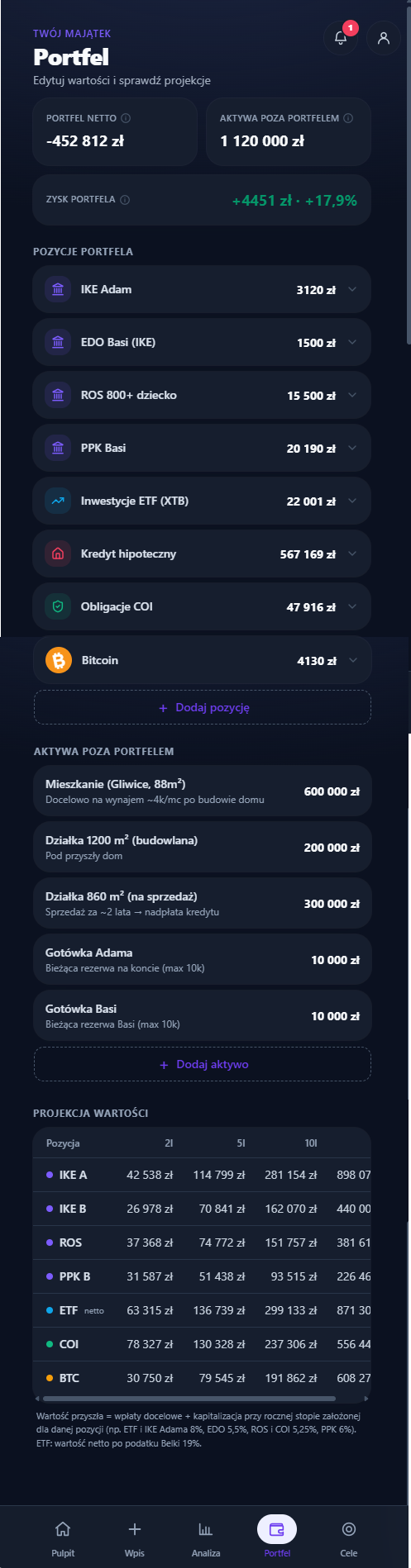
Podsumowanie i widok
Portfel służy do zarządzania majątkiem: tu edytujesz wartości, dodajesz konta i rzeczy oraz patrzysz na projekcję. Duża wartość netto należy do Pulpitu, więc na górze Portfela jest jedna zwarta karta:
- kwota majątku (domyślnie wartość netto); kliknięcie otwiera wyjaśnienie, jak ją liczymy (inwestycje + aktywa poza inwestycjami − dług),
- zysk na inwestycjach, podpisany wprost, np. „▲ +42 243 zł zysku na inwestycjach · +8,2%". To wynik kont, w których podaliście wpłacony kapitał (wartość minus wpłaty), a nie zmiana całego majątku. Zysk liczy to samo, co widać pod spodem: przy widoku innym niż „Całość" obejmuje tylko te pozycje i jest podpisany „w tym widoku", np. „+27 584 zł zysku w tym widoku"; przy samym wyborze osoby jest podpisany jej imieniem, np. „Kuba: +24 488 zł zysku" (imion nie odmieniamy). Pozycje bez znanego kapitału (np. krypto dodane offline, patrz niżej) do zysku nie wchodzą,
- przełącznik Widok, który zmienia kwotę wyżej.
Widok decyduje, co wlicza się do kwoty (etykieta zmienia się z „Wartość netto" na „Majątek na wolność" albo „Pieniądze pod ręką"):
- Całość: wszystko minus kredyty i inne zobowiązania (to samo, co na Pulpicie).
- Na wolność: to, co pracuje na wolność finansową: konta inwestycyjne, gotówka i nieruchomość na wynajem. Bez aktywów rzeczowych (auto, sprzęt) i nieruchomości, w której mieszkacie, bo te nie fundują emerytury. FIRE liczy się z tego widoku.
- Pod ręką: pieniądze dostępne w kilka dni, czyli gotówka i inwestycje poza kontami emerytalnymi (IKE/IKZE/PPK), także obligacje skarbowe (wcześniejszy wykup kosztuje opłatę), krypto i złoto. Bez nieruchomości i rzeczy.
W kodzie i w obliczeniach ten przełącznik nazywa się „soczewką"; w aplikacji mówimy po prostu „Widok".
Na komputerze pod przełącznikiem jest też pasek składu klas majątku z podpisem „Skład brutto — przed odjęciem kredytów" (kwota wyżej jest netto). Pasek jest w neutralnych odcieniach szarości, a nie w kolorach kategorii: błękit gotówki mylił się z Inwestycjami z Pulpitu, a morski kolor nieruchomości z Oszczędnościami. Co jest czym, mówi legenda z pełnymi nazwami (np. „Konta inwestycyjne", bez skrótów). Kwoty w legendzie są zawsze w tysiącach, np. „20 tys. zł" i „850 tys. zł", żeby dało się je porównać. Na telefonie paska nie ma: ten sam skład pokazują grupy bilansu pod spodem, a karta zostaje niska, więc pierwsza pozycja jest blisko góry ekranu.
Widok działa też na listę, a wszystkie kwoty mówią to samo. W widoku „Na wolność" albo „Pod ręką" kwota w podsumowaniu, suma „Co mamy" i suma wierszy w widoku są równe:
- „Co mamy" i każda grupa pokazują kwotę w widoku i całość, np. „271 684 zł z 1 280 543 zł",
- grupy, które w całości są poza widokiem (np. konta emerytalne w „Pod ręką"), nie mają już własnego nagłówka „0 zł z 850 000 zł". Pod listą stoi jedna linia „Poza tym widokiem: Konta emerytalne 158 859 zł · Nieruchomości 850 000 zł · Kredyty −543 542 zł"; kliknięcie ją rozwija i pokazuje te grupy z przygaszonymi wierszami. Kredyty trafiają do tej linii, gdy żaden nie jest w widoku, więc nie ma już nagłówka „0 zł z −543 542 zł",
- wiersze spoza widoku stoją na końcu grupy, zwinięte w jedną linię, np. „4 pozycje poza tym widokiem · 158 859 zł". Kliknięcie ją rozwija: wiersze są wtedy przygaszone szarym tekstem (o kontraście czytelnym zgodnie z WCAG AA, a nie półprzezroczystością) i podpisane „poza tym widokiem",
- linia pod listą zamiast równania wartości netto podaje wynik widoku, np. „Pod ręką: 271 684 zł z 1 280 543 zł". Gdy w widoku „Na wolność" jest kredyt przypięty do mieszkania na wynajem, linia ma postać „Na wolność: Co mamy − kredyt = wynik", tak samo jak kwota w podsumowaniu.
Kliknięcie kwoty w podsumowaniu otwiera rozbicie tego samego widoku: te same pozycje i ta sama suma, a nie zawsze pełna wartość netto. W widoku „Całość" nic nie jest zwinięte, a sumy nie mają dopisku „z …".
Rozbicie wartości netto jest ułożone w grupach bilansu (Konta emerytalne, Fundusze i akcje … Gotówka i inne, na końcu Kredyty), z sumą przy każdej grupie i ikoną przy każdym wierszu, także przy mieszkaniu czy gotówce. Wcześniej wiersze stały w kolejności dodania, a aktywa nie miały ikon. Czytnik ekranu słyszy przy kwocie i zysku, co się stanie po kliknięciu, np. „Wartość netto 737 002 zł — pokaż rozbicie" i „+42 244 zł zysku na inwestycjach · +8,2% — pokaż szczegóły".
Przełącznik widoku to segmentowy przełącznik w karcie podsumowania, inny z wyglądu niż fioletowe chipy „Czyje:" pod spodem, bo robi coś innego. Projekcja (moduł „Projekcja") nie ma już osobnego paska zakładek nad kartą: w karcie, obok opisu widoku, jest drugorzędny link „Projekcja i wykupy →", a na ekranie projekcji link „← Bilans" wraca do listy. Na ekranie projekcji przełącznika widoku nie ma (dotyczy bilansu), a karta pokazuje wartość netto całego gospodarstwa.
Bilans: co mamy i co jesteśmy winni
Konta, instrumenty, nieruchomości, gotówka i kredyty są na jednej liście ułożonej jak bilans. Wcześniej były to dwie zakładki, „Pozycje" i „Aktywa", które odwzorowywały sposób zapisu danych, a nie to, jak para myśli o majątku. Model danych się nie zmienił (pozycje i aktywa nadal są zapisywane osobno), zmienił się tylko sposób pokazania.
Co mamy (w planie solo: „Co mam") ma sumę i grupy, każdą z własną sumą:
- Konta emerytalne: konta z wiekiem wypłaty (IKE, IKZE, PPK, PPE, OIPE, a w innych krajach np. Riester, SIPP, 401(k)), niezależnie od tego, co jest w środku,
- Fundusze i akcje: ETF-y, akcje i fundusze poza kontami emerytalnymi,
- Obligacje skarbowe: obligacje skarbowe detaliczne poza IKE/IKZE (także rodzinne 800+),
- Krypto i kruszce: kryptowaluty, złoto i inne metale,
- Nieruchomości: mieszkanie, dom, działka,
- Gotówka i inne: gotówka, konta bankowe i lokaty oraz rzeczy (auto, sprzęt, kolekcje).
Grupę wyznacza typ konta i instrument, a nie kategoria, którą ustawiasz sam. Kategorie dalej działają na Pulpicie i we Wpisie. Dlatego grupy mają inne nazwy niż kategorie domyślne („Fundusze i akcje", „Obligacje skarbowe", „Konta emerytalne", „Krypto i kruszce"): ta sama nazwa na Pulpicie i w Portfelu przy różnych kwotach wyglądała jak błąd. W przykładowym planie kategoria „Obligacje" na Pulpicie i grupa „Obligacje skarbowe" mają tę samą sumę. W grupie wiersze są ułożone od największej wartości. Ręcznej zmiany kolejności już nie ma: przy grupowaniu przestała być potrzebna.
Co jesteśmy winni (w planie solo: „Co mam do spłaty") to kredyty i leasingi z sumą. Suma w nagłówku ma znak minus, tak jak wiersze kredytów pod nią (np. „−543 542 zł"). Dług jest pokazany neutralnie: to stan, a nie spadek wartości, więc nie jest czerwony.
Domknięcie bilansu. Pod listą jest linia „Wartość netto = Co mamy − Co jesteśmy winni" z obiema kwotami i od razu z odpowiedzią, np. „1 280 543 zł − 543 542 zł = 737 001 zł — tyle jesteście warci razem" (w planie solo: „tyle wynosi majątek netto"). Gdy wybrana jest osoba, linia kończy się „tyle ma Ania" (przy podziale po połowie: „tyle ma Ania, z połową wspólnego"), a przy „Wspólne" — „tyle macie wspólnie". Podczas wyszukiwania tej linii nie ma: wynik szukania to nie bilans, a równanie policzone z samych trafień („Wartość netto = … 106 980 zł") wprowadzało w błąd. W widoku innym niż „Całość" ta linia mówi o widoku (patrz wyżej).
Kto co ma (plan pary). Nad bilansem są fioletowe chipy z podpisem Czyje: — Wszystko / Kuba / Ania / Wspólne — w jednym rzędzie, który na wąskim ekranie przewija się w bok. Podpis „Czyje:" stoi w miejscu (przewijają się tylko chipy). Gdy chipy się nie mieszczą, prawa krawędź rzędu łagodnie zanika, więc widać, że jest coś dalej; gdy mieszczą się wszystkie (albo rząd jest przewinięty do końca), zaniku nie ma — wcześniej był zawsze i ucinał „Wspólne". Chipy nie mają kwot i mają pełne 44 px pola dotyku. To ten sam filtr co przełącznik osób na Pulpicie — wybór przechodzi między ekranami do końca sesji. Wybór osoby zmienia wszystko naraz, według jednej zasady, tej samej co widok osoby na Pulpicie:
- lista pokazuje rzeczy tej osoby oraz rzeczy wspólne (bez właściciela),
- przy ustawieniu po połowie (50/50) (Ustawienia → Profil) wspólne liczą się osobie w połowie: wiersz pokazuje połowę kwoty i ma dopisek „½ wspólne". Dotyczy to także wspólnego kredytu, więc w „Co jesteśmy winni" stoi połowa salda. Kwoty netto obu osób sumują się wtedy dokładnie do wartości netto gospodarstwa, co do złotówki, także po zaokrągleniu. Gdy wspólna kwota jest nieparzysta, jedna osoba dostaje połowę zaokrągloną w górę, druga w dół, na zmianę pozycja po pozycji (wcześniej obie połówki „,50 zł" zaokrąglały się w górę i Kuba + Ania wychodziło o złotówkę więcej niż razem). Ten sam podział liczy widok osoby na Pulpicie, więc kwota osoby jest na obu ekranach taka sama. Zasadę wyjaśnia ikonka ⓘ obok chipów,
- przy ustawieniu „każdemu całość" wspólne liczą się osobie w całości (bez dopisku ½),
- karta podsumowania pokazuje wartość netto tej osoby z podpisem, np. „Wartość netto · Ania 337 335 zł" i „z 737 001 zł razem"; zysk i linia bilansu na dole liczą ten sam wycinek, więc wszystkie trzy kwoty się zgadzają,
- szczegóły wspólnej pozycji (także kredytu) mówią na górze, że wiersz pokazywał część: „Kuba · ½ wspólnego: 41 735 zł z 83 470 zł". Reszta arkusza opisuje całą pozycję (saldo, ilość, harmonogram), bo tak jest zapisana.
„Wspólne" pokazuje tylko rzeczy bez właściciela, w pełnej wartości. Gdy pozycja jest odkładana dla kogoś (beneficjent, zwykle dziecko), wiersz ma podlinię „dla: Zosia".
Kredyt przy tym, co finansuje. Gdy kredyt jest powiązany z aktywem, wiersz mieszkania pokazuje np. „kredyt −543 542 zł · kapitał własny 56 458 zł", a wiersz kredytu w „Co jesteśmy winni" mówi, z czym jest powiązany. Linia kapitału własnego zawija się na wąskim ekranie i nigdy nie jest ucinana.
Każdy wiersz wygląda tak samo, czy to konto, czy mieszkanie: ikona, nazwa, podlinia (w planie pary czyje to: Kuba, Ania albo „Wspólne"; typ konta; liczba jednostek, np. „12 CSPX"), kwota i strzałka, która mówi, że wiersz otwiera szczegóły. Ikona obligacji skarbowych ma kolor i znak grupy „Obligacje skarbowe", także gdy pozycja ma inną kategorię (np. obligacje 800+ dziecka zapisane w „Emeryturze") — wcześniej wiersz 800+ miał ikonę konta emerytalnego. IKE z obligacjami w środku zostaje kontem emerytalnym. Przy inwestycjach z podanym kapitałem pod kwotą jest wynik (np. „+1 500 zł · +12,5%", zielony przy zysku, czerwony przy stracie). Lista i tabela pokazują wynik w tym samym formacie, ze znakiem przy kwocie i przy procencie. Przy obsłudze klawiaturą ramka fokusu wiersza jest rysowana wewnątrz karty, więc nie jest ucinana na jej krawędzi.
Nagłówek listy. Nad bilansem jest status żywych kursów ETF/akcji z przyciskiem „Odśwież" (tylko gdy w portfelu są pozycje z żywym kursem). Gdy pozycji i aktywów jest więcej niż trzy, przy nagłówku „Co mamy" stoi lupa „Szukaj w portfelu". Otwiera pole wyszukiwania (nazwa, ticker, typ konta albo notatka aktywa) nad listą; stałego pola już nie ma, bo spychało pierwszą pozycję w dół. Gdy nic nie pasuje, pod komunikatem są dwa przyciski: „Wyczyść" (wraca do pełnej listy) i „Dodaj" (otwiera katalog).
Dodawanie. Pod bilansem jest jeden przycisk „Dodaj". Otwiera katalog „Co dodać do portfela?" w tym samym arkuszu z prawej co szczegóły i edycja. Katalog ma te same grupy co bilans: Konta emerytalne, Fundusze i akcje, Obligacje skarbowe, Krypto i kruszce, Nieruchomości, Gotówka i inne oraz Kredyty. Mieszkanie, działka, auto i gotówka są zwykłymi kafelkami obok IKE i ETF-ów; nie trzeba wiedzieć, czy coś jest „pozycją", czy „aktywem". Przy nagłówku każdej grupy bilansu jest „+", który otwiera katalog zawężony do tej grupy („Pokaż wszystko" zdejmuje zawężenie).
Na górze katalogu jest pole „Szukaj w katalogu" (wielkość liter i polskie znaki nie mają znaczenia: „zloto" znajdzie „Złoto / metale"). Szukamy od początku słów, więc „zlo" też znajdzie złoto, a „kredyt hip" — kredyt, ale fragment ze środka słowa nie wystarczy: „ike" znajdzie IKE, a nie pojazd (przez angielskie „motorbike"). Katalog zna też słowa, którymi się o tych rzeczach mówi: „samochód" albo „auto" znajdzie „Pojazd", „mieszkanie" i „dom" — „Nieruchomość", „hipoteka" — „Kredyt", „emerytura" — IKE, IKZE, PPK i PPE (słowa po polsku, angielsku i niemiecku). Pod polem są przypięte Najczęstsze: gotówka, IKE, ETF, konto oszczędnościowe, kredyt i nieruchomość (tylko te, które istnieją w wybranym kraju). Gdy nic nie pasuje, katalog proponuje własną pozycję albo własne aktywo: „Inne konto / inwestycja" (coś, na co się wpłaca i co rośnie) i „Inna rzecz (auto, sprzęt…)" (rzecz z wartością, bez wpłat). Na telefonie kafelki stoją w jednej kolumnie, więc nazwy mieszczą się w całości; na szerszym ekranie są dwie kolumny, a długie słowa dzielą się z łącznikiem, nie w środku wyrazu. Ethereum ma własny znak Ξ (nie znak Bitcoina), a pojazd jako aktywo nie jest w różowym kolorze długu.
Czyje to? W planie pary formularz dodawania ma na górze przełącznik Czyje: Wspólne / Kuba / Ania (imiona z profilu; w planie solo go nie ma). Domyślnie wybrany jest aktywny chip „Czyje:" z bilansu: przy chipie „Kuba" nowa pozycja jest Kuby, przy „Wszystko" i „Wspólne" — wspólna. Wcześniej wszystko, co dodane, było wspólne, nawet przy wybranej osobie. Konta osobiste — IKE, IKZE, PPK, PPE, OIPE, a w innych krajach Riester, Rürup, bAV, ISA, LISA, SIPP, 401(k), IRA, HSA, PEA, PER i Livret A — mają prawnie jednego właściciela, więc nie mają opcji „Wspólne". Domyślnie jest to osoba z aktywnego chipa, a gdy chip nie wskazuje osoby — osoba przy tym urządzeniu (Ustawienia → „Kto korzysta z tego urządzenia"). Gdy nie wiadomo, kto to, nikt nie jest zaznaczony i zapis prosi: „Wybierz, czyje to konto.". Pod przełącznikiem jest krótkie wyjaśnienie, np. „IKE ma jednego właściciela — nie może być wspólne.". Właściciela zmienisz później w edycji.
Dodanie i edycja to te same pola. Edycja pozycji ma ten sam przełącznik Czyje co dodawanie (z tą samą regułą: IKE, IKZE, PPK i inne konta osobiste nie mają „Wspólne"; stare wspólne IKE przy zapisie prosi o wybór osoby), te same nazwy pól i tę samą kolejność — liczba jednostek stoi przed tickerem. W trybie Prostym ani dodawanie, ani edycja nie pokazują pól „Zakładana stopa zwrotu" i „Cel"; projekcja bierze wtedy typowe założenie dla danego konta. Nowe konto osobiste w planie pary dostaje nazwę z imieniem, np. „IKE Kuba" (zmienisz ją w polu „Nazwa").
Wpłata miesięczna — tak nazywa się kwota, którą co miesiąc dokładacie do pozycji, wszędzie: w dodawaniu, edycji i szczegółach (wcześniej „Wpłata docelowa", „Plan zakupów (DCA)" albo „Wpłata"). Podpowiedź z szablonu (np. „np. 1 000 zł") jest tylko podpowiedzią w pustym polu — puste pole to 0 zł miesięcznie, więc dodanie konta nie podnosi po cichu miesięcznego planu na Pulpicie. Tak samo stopa zwrotu w trybie Pełnym: puste pole oznacza typowe założenie szablonu, widoczne jako podpowiedź.
Pozycje liczone z ilości (krypto, złoto i inne kruszce, ETF z symbolem notowań) nie mają w edycji pola „Wartość obecna" ani wyboru waluty — wartość liczy kurs, a wpisana ręcznie kwota i tak zostałaby nadpisana przy następnym odświeżeniu. Zamiast pola jest linia tylko do odczytu, np. „= 0,041 BTC × 383 171 zł"; po zmianie ilości kwota przelicza się po cenie z ostatniej wyceny, a kolejny kurs ją zaktualizuje.
Po dodaniu na dole ekranu pojawia się potwierdzenie „Dodano: Bitcoin", a lista przewija się do nowego wiersza i na chwilę go podświetla (przy ograniczonym ruchu w systemie przewinięcie jest natychmiastowe).
Ten sam instrument drugi raz. Gdy dodajesz Bitcoina (albo ETF z tym samym tickerem i liczbą jednostek), a ta sama osoba już go ma, formularz pyta: „Masz już Bitcoin — dopisać 0,01 BTC jako zakup do istniejącej pozycji?". „Dopisz do istniejącej" zwiększa ilość, wartość i kapitał tej pozycji (pozycja z historią transakcji dostaje transakcję kupna z dzisiejszą datą), a potwierdzenie brzmi „Dopisano do: Bitcoin". „Osobna pozycja" dodaje nowy wiersz, jak dotąd. Wcześniej drugi „Bitcoin" powstawał po cichu.
Pusty Portfel ma w ramce przycisk „Dodaj". Import od domu maklerskiego pojawia się obok tylko wtedy, gdy moduł „Import" jest włączony.
Kolejność ekranu: najpierw bilans i „Dodaj", pod nimi narzędzia trybu Pełnego (rozłożenie wpłaty, import od brokera, kalendarz przychodów). Na telefonie w trybie Pełnym rozłożenie wpłaty i import są zwinięte pod jednym przyciskiem „Narzędzia" (z podpisem, co jest w środku), bo razem zajmowały około 600 px pod listą; na komputerze stoją rozwinięte. Projekcję otwiera link w karcie podsumowania (moduł „Projekcja"); bez tego modułu linku nie ma. Na telefonie w trybie Prostym pierwsza pozycja bilansu zaczyna się mniej więcej w połowie ekranu. Na szerokim ekranie (od ok. 1280 px) prawa kolumna z rytuałem i tematami jest przyklejona przy przewijaniu, więc obok długiego bilansu nie zostaje pusta, wysoka kolumna.
Tabela na komputerze (tryb Pełny)
Na komputerze z modułem „Szczegóły inwestycji" bilans jest tabelą z kolumnami Nazwa, Wartość, Wynik i Udział w Co mamy. Sekcje i grupy są te same co na liście: wiersz „Co mamy" niesie sumę i łączny wynik, wiersz grupy ma sumę grupy i jej udział w majątku. W komórce nazwy są dwie podlinie: czyje to i jakie konto („Kuba · IKE"; „Konto zwykłe" pomijamy, jak na liście) oraz jednostki i kurs („12 CSPX · 2 372 zł/CSPX"). Kurs zawsze ma jednostkę: „383 171 zł/BTC" przy krypto, „412 zł/g" przy złocie (cena grama czystego kruszcu, także gdy ilość stoi jako „1 oz (31,1 g)"). Zastąpiły osobne kolumny jednostek i kursu, które przy większości pozycji były puste. Klik w nagłówek sortuje wiersze w obrębie grup (kwoty od największej, nazwy od A). Udział liczymy od sumy „Co mamy" w wybranym widoku. W widoku „Na wolność" albo „Pod ręką" tabela działa jak lista: sumy „X z Y", wiersze spoza widoku zwinięte na końcu grupy, łączny wynik tylko z wierszy w widoku.
W trybie Prostym komputer pokazuje bilans jako zwartą listę, tak jak telefon, a nie siatkę szerokich kart: wiersze łatwiej porównać. Grupy stoją w dwóch kolumnach o równych odstępach; podział wypada tam, gdzie obie kolumny mają podobną liczbę wierszy, a kolejność grup się nie zmienia.
Szczegóły i edycja (pozycje i aktywa tak samo)
Kliknięcie wiersza otwiera szczegóły. Dla pozycji to historia wartości, a zależnie od typu także jednostki i średnia cena, odsetki, wykup czy roczny limit IKE/IKZE. W planie pary jest osobny wiersz Właściciel. Odsetki i część kapitałowa raty kredytu są pokazane neutralnie, bo to nie wzrost ani spadek wartości. Procent drogi do celu widać raz, w podpisie pod paskiem postępu. Zmiana w nagłówku historii jest podpisana „(z wpłatami)", bo obejmuje też Twoje wpłaty; sam wynik inwestycji to osobny wiersz „Zysk / strata". Dla aktywa szczegóły pokazują wartość, rodzaj, właściciela, powiązany kredyt i kapitał własny w osobnych wierszach.
Szczegóły pokazują to, co możesz zmienić. W trybie Prostym edytor nie ma pól stopy zwrotu, celu i udziału docelowego, więc szczegóły też ich nie pokazują. Wracają w trybie Pełnym (i udział docelowy z modułem „Rozłóż wpłatę", w wierszu „Docelowy udział 60%"). Notki informacyjne w edycji (krypto wyceniane z kursu, złoto z NBP, obligacje z silnika serii) mają neutralne tło — bursztyn zostaje dla ostrzeżeń. Ticker stoi przy liczbie jednostek („12 CSPX"), a nie w osobnym wierszu.
Kredyt w szczegółach. Na górze arkusza stoi plan w jednym zdaniu, liczony z faktycznych spłat (rata + średnia nadpłata z ostatnich 12 wpisów) — tym samym harmonogramem co Pulpit, Cele i FIRE, np. „Przy obecnej racie spłacicie ok. 2051 — za 25 lat." albo, gdy we wpisach są nadpłaty, „Przy obecnych spłatach (rata + średnio 1000 zł/mc nadpłat) spłacicie ok. 2042 — za 15,3 roku.". Planowana nadpłata z pozycji nie jest podawana jako fakt: gdy jest wyższa niż faktyczna, pod zdaniem stoi warunkowe „co jeśli" — „Przy planowanej nadpłacie 4000 zł/mc byłoby to ok. 2034 — 445 tys. zł mniej odsetek.". Bez wpisów zdanie mówi „Wg planu (rata + nadpłata 4000 zł/mc) spłacicie ok. …". Fakty są pod nim. Wiersz z kwotą planu nadpłat jest podpisany „Planowana nadpłata" („Planowana nadpłata 4000 zł/mc"), bo to plan, a nie wykonane nadpłaty; pole w edycji nazywa się tak samo: „Planowana nadpłata / mc" (wcześniej „Nadpłata docelowa"). Oprocentowanie ma w arkuszu tę samą precyzję co w edycji, np. „6,89%" (wcześniej arkusz zaokrąglał do „6,9%"). Kwoty w wierszach arkusza nie łamią się w środku: na wąskim telefonie zawija się etykieta, a „444 985 zł" zostaje w jednej linii. Pasek postępu mówi, ile spłacono od początku kredytu, np. „Spłacono 34 571 zł z 578 113 zł" (5%), i to jest jedyna kwota „spłacono" w arkuszu. Wykres pod spodem pokazuje samo saldo z ostatnich miesięcy („Saldo w ostatnich 24 mies."), neutralnie, bez czerwieni i strzałki w dół, bo malejący dług to postęp.
Wiersz „Spłata za" liczy z tych samych faktycznych spłat co zdanie wyżej, a pod nim są odsetki do końca. Plan nadpłat ma osobne, podpisane wiersze: „Z nadpłatą wg planu" i „Mniej odsetek przy nadpłacie wg planu". Wiersz „Kapitał w racie / mc" to rata minus odsetki tego miesiąca; faktyczne nadpłaty (średnia z wpisów) mają własny wiersz, więc razem zgadzają się ze spadkiem salda w historii. Lata są odmieniane jak w zdaniu („1 rok", „2 lata", „25 lat", „7,5 roku"). Okres traktujemy jako pierwotny okres umowy, liczony od początku kredytu (data otwarcia, a bez niej pierwszy miesiąc kredytu w historii). Gdy rata spłaca kredyt później niż kończy się umowa, zdanie-plan mówi oba terminy: „Wg umowy do 2046; przy wpisanej racie wychodzi 2051 — sprawdźcie ratę." Gdy początku umowy nie znamy, pod planem pojawia się krótsza podpowiedź „Rata nie pasuje do okresu 25 lat — sprawdź ratę lub oprocentowanie." Zwykle to literówka w jednym z tych pól. Dlatego w edycji kredytu pole Okres (lata) stoi w „Podstawowe", obok raty, a nie w zwiniętym „Więcej ustawień". Stare pola „Horyzont" i opis z arkusza Excela, których nie da się edytować, przy kredycie nie są już pokazywane. Gdy kredyt jest powiązany z aktywem, wiersz „Finansuje" mówi, co i z jakim kapitałem własnym, np. „Mieszkanie · kapitał własny 56 458 zł". Sposób liczenia opisuje Obliczenia.
Przycisk Edytuj na dole otwiera formularz w arkuszu, z przyciskiem Zapisz przypiętym w stopce. Po zapisie na dole ekranu pojawia się krótkie potwierdzenie „Zapisano: nazwa". Po usunięciu pozycji albo aktywa pojawia się „Usunięto: nazwa" z przyciskiem Cofnij (przez kilka sekund). Cofnięcie przywraca to samo konto lub aktywo, razem z historią wartości i powiązaniem z kredytem.
Bez cichej utraty zmian. Jeśli coś zmienisz w formularzu, a potem dotkniesz tła, naciśniesz Escape albo ✕, arkusz zapyta „Odrzucić zmiany?". Do wyboru jest Wróć do edycji (zaznaczone od razu) albo Odrzuć zmiany. Bez zmian arkusz zamyka się od razu.
Formularz pozycji ma dwie części. Na górze są pola podstawowe: nazwa, wartość z walutą, wpłata miesięczna i to, co ma znaczenie dla danego instrumentu: kapitał i liczba jednostek przy ETF-ach, ilość lub historia transakcji przy krypto, metal, waga i próba przy złocie, parametry serii przy obligacjach, data wykupu przy lokacie, a przy kredycie oprocentowanie, rata i powiązane aktywo. Przy ETF-ach i akcjach obok liczby jednostek jest ticker, także w trybie Prostym, bo od niego zależy wycena z kursu. Pole „Liczba jednostek" jest puste, bez przykładowej liczby, a pod nim podpowiedź mówi, kiedy wartość policzymy z kursu. W planie pary w podstawowych polach jest też właściciel i beneficjent („czyje to" to podstawowa informacja). Rzadziej zmieniane ustawienia są pod zwiniętym „Więcej ustawień": typ konta i instrument, roczny limit, stopa i cel do projekcji, symbol Stooq, udział docelowy, poduszka finansowa i kategoria (w planie solo także osoby). Pod nagłówkiem tej sekcji widać skrót jej zawartości (np. „IKE · Emerytura").
Pod formularzem są „Wypłać / sprzedaż" i „Usuń". To dwie różne rzeczy:
- „Wypłać / sprzedaż" — konto naprawdę było i je sprzedałeś, wypłaciłeś albo zamknąłeś. Historia (wykres, wpłaty, zmiany miesięcy) zostaje.
- „Usuń" — tej pozycji w planie nie było (pomyłka, test, duplikat). Znika razem z historią: z migawek miesięcy, z wartości netto każdego miesiąca i z wpłat we wpisach. Potwierdzenie mówi o tym wprost. Wcześniej historia zostawała, więc zniknięcie pozycji liczyło się jako strata w „wycenach i kursach" (np. usunięte testowe złoto dawało „−15 221 zł"). Cofnij przywraca pozycję, jej historię i wpłaty co do grosza.
Jeśli wartość w polu jest niepoprawna (np. „12,5,3" albo stopa powyżej 100%), komunikat pojawia się przy tym polu, a kursor do niego wraca, także gdy pole leży w zwiniętej sekcji (sekcja sama się rozwija).
Formularz aktywa jest zbudowany tak samo; opis pól jest niżej, w części Aktywa.
Katalog i kraje
Dodawanie z katalogu instrumentów zależnego od kraju (przełącznik w Ustawieniach). Uniwersalne — ETF, akcje, fundusze, krypto, złoto, kredyt, „Inne konto / inwestycja" i „Inna rzecz" — są wszędzie, a konta podatkowe zależą od rynku:
- 🇵🇱 Polska: IKE, IKZE, PPK, PPE, obligacje (EDO/COI/TOS/DOR/OTS/ROR/ROS), lokata, konto oszczędnościowe.
- 🇩🇪 Niemcy: Depot, Riester, Rürup, bAV.
- 🇬🇧 Wielka Brytania: ISA, LISA, Junior ISA, SIPP, GIA.
- 🇺🇸 USA: 401(k), Traditional IRA, Roth IRA, HSA, 529, brokerage.
Nazw kont nie tłumaczymy (to terminy prawne). W danym kraju nie widać kont innych krajów. Pola zależą od typu instrumentu. (Katalog francuski — PEA, PER, assurance-vie, Livret A, CTO — jest w kodzie, ale kraj FR nie jest na razie oferowany w przełączniku.)
Jeden katalog zamiast „pozycja czy aktywo?"
W danych aplikacja nadal rozróżnia pozycje (konta, instrumenty i kredyty, na które wpłacasz lub które spłacasz) i aktywa (rzeczy, które posiadasz i których wartość aktualizujesz). Przy dodawaniu nie musisz o tym myśleć: katalog jest jeden i ułożony w grupy bilansu, a kafelek sam wie, czym jest. Gotówka trafia do grupy „Gotówka i inne" jako aktywo, mieszkanie do „Nieruchomości", hipoteka do „Kredytów".
Gotówka jest jednym pojęciem — aktywem. Kafelek „Gotówka" dodaje aktywo (klasa gotówka), a wypłaty z pozycji („Dodaj do gotówki") trafiają właśnie tam. Konto oszczędnościowe i lokata pozostają pozycjami (mają oprocentowanie i plan wpłat) i w nowych planach lądują w kategorii Oszczędności, nie „Obligacje". Istniejące plany nie są przebudowywane — kategorię „Oszczędności" możesz dodać ręcznie w Ustawieniach.
Kategoria nowej pozycji. Pozycja z katalogu trafia do kategorii, którą wskazuje szablon (Bitcoin → Krypto, ROS/800+ i inne obligacje → Obligacje, złoto i metale → Inwestycje). Gdy Twój plan ma własną kategorię o tym znaczeniu (np. „Krypto" albo „Kryptowaluty" założoną ręcznie), pozycja trafia do niej. Gdy takiej kategorii nie ma, aplikacja ją dodaje (nazwa w języku aplikacji) zamiast wrzucać pozycję do pierwszej kategorii z listy — tak wcześniej Bitcoin lądował w „Inwestycjach" mimo kategorii „Krypto". Szczegóły: Model danych.
Kredyt przy dodawaniu pyta tylko o saldo, oprocentowanie, ratę i okres — bez „wpłaty docelowej" i „celu" (nadpłaty księgujesz we Wpisie).
Edycja pozycji obejmuje: wartość, wpłatę docelową, cel, stopę (oprocentowanie / zwrot), ratę, okres, datę wykupu oraz kategorię (do której grupy należy). Pozycję można też usunąć.
W szczegółach pozycji (po dotknięciu wiersza) — gdy uzbiera się co najmniej dwie miesięczne migawki — widać mini-wykres wartości w czasie wraz ze zmianą od początku historii.
Wiele ETF-ów i alokacja
Każdy ETF/akcja liczy się osobno — najwygodniej jako instrument konta (np. „XTB · Kuba" z CSPX, SWRD i wolnymi środkami), a dawniej jako osobna pozycja — z tickerem (np. SWRD, CSPX) i alokacją docelową (%). W arkuszu kategorii (po dotknięciu wiersza na pulpicie) widać wtedy dla każdego ETF-u alokację bieżącą vs docelową i drift — czyli o ile odjechałeś od planu (podpowiedź do rebalansu). Wartości wpisujesz ręcznie z konta maklerskiego (brak live cen); waluta notowania to tylko etykieta — cała matematyka jest w PLN.
Typ konta i instrument
W edycji pozycji (sekcja „Więcej ustawień") wybierasz typ konta (IKE, IKZE, PPK, PPE, OIPE, konto zwykłe, bank/lokata) i instrument (ETF, akcje, obligacje, fundusz, krypto, gotówka). Typ konta to „wrapper podatkowy" — po jego wyborze GrapeVest auto-wypełnia roczny limit wpłat i pokazuje (dla edukacji) podatek przy wypłacie oraz wiek wypłaty kwalifikowanej. Limit możesz nadpisać ręcznie. Niezgodny instrument (np. ETF na PPK) jest oznaczany ostrzeżeniem.
Wybór konta wpływa na projekcję netto: IKE/PPK/PPE/OIPE bez podatku, IKZE 10% od całości (+ ulga PIT pokazana osobno), konto zwykłe 19% od zysku (podatek Belki). Szczegóły: Jak liczymy. Dla IKZE zaznacz JDG, jeśli rozliczasz wyższy limit z działalności.
W trybie prostym selektora typu konta nie ma, ale gdy pozycja powstała z szablonu z kontem (IKE, IKZE, PPK…), w „Więcej ustawień" jest wiersz „Typ konta: IKE" tylko do odczytu z przyciskiem „Zmień", który odsłania pełny edytor.
Kredyt powiązany z aktywem (kapitał własny)
W edycji kredytu jest pole „Powiązane aktywo" — wybierasz mieszkanie dla hipoteki albo auto dla leasingu (to samo powiązanie można ustawić od strony aktywa). Jeden kredyt wskazuje jedno aktywo: wybór nowego zdejmuje link z poprzedniego. Tak samo działa to od strony aktywa: gdy w edycji działki wybierzesz kredyt przypięty już do mieszkania, pod polem pojawi się informacja „Ten kredyt jest teraz przypięty do: Mieszkanie. Zapis przepnie go tutaj", a zapis odepnie go od mieszkania. Dzięki temu kapitał własny nigdy nie liczy się dwa razy z jednego kredytu. Po powiązaniu wiersz mieszkania w bilansie pokazuje „kredyt −568 169 zł · kapitał własny 31 831 zł", wiersz kredytu mówi, z czym jest powiązany, a w wierszu kategorii na Pulpicie pojawia się linia „Kapitał własny: wartość − kredyt". Wartość netto liczy oba składniki osobno jak dotąd — linia służy czytelności. Lista „Powiązane aktywo" nie oferuje gotówki: kredyt nie finansuje pieniędzy na koncie (stare powiązanie z gotówką, jeśli było, zostaje widoczne, żeby dało się je zdjąć).
Kryptowaluty (widok natywny)
Pozycja z instrumentem krypto ma własny widok — pokazuje to, czym krypto jest naprawdę, a nie jak „lokata":
- Podstawy holdingu — widoczne zawsze, także bez modułu „Szczegóły inwestycji" (to fundament: bez nich nie wiadomo „ile mam"): ilość trzymanych jednostek w pełnej precyzji (dla Bitcoina dodatkowo w satoshi), kurs teraz, średnia cena zakupu, włożony kapitał oraz wartość bieżąca i zysk/strata (kwota + %).
- Z modułem Szczegóły inwestycji dochodzi analityka: karta kursu spot (PLN/EUR/USD + zmiana 24h i mini-wykres), udział w „Co mamy", wynik zrealizowany oraz — jeśli prowadzisz — historia transakcji. Udział liczymy od sumy „Co mamy", tak samo jak kolumna „Udział w Co mamy" w tabeli (wcześniej arkusz dzielił przez wartość netto i pokazywał 2,1%, a tabela 1,2% dla tej samej pozycji). Kruszce liczą udział tak samo. Mini-wykres ma podpis mówiący, co pokazuje: „Kurs · ostatnia doba" albo — bez notowań śróddziennych — „Wartość pozycji · 3 mies.".
Bez świeżego kursu arkusz pokazuje ten sam kurs co wiersz listy: ostatni znany (wartość ÷ ilość, np. „1 BTC = 383 171 zł") z podpisem „ostatni znany kurs", a gdy pochodzi z zapamiętanego notowania — z jego datą, np. „ostatni znany kurs · 2 paź 2026". Komórka nazywa się wtedy „Ostatni znany kurs (1 BTC)". Wcześniej wiersz pokazywał „383 171 zł/BTC", a arkusz „Kurs chwilowo niedostępny · Cena teraz —".
Ilość trzymanych jednostek widać też wprost na liście portfela (np. 0,03 BTC
pod nazwą), bez wchodzenia w szczegóły.
Udział krypto w majątku. Gdy wszystkie kryptowaluty razem przekraczają 5% „Co mamy", szczegóły pokazują spokojną notkę, np. „Krypto to 8% „Co mamy" — zmienne aktywo, warto pilnować jego udziału." (ta sama podstawa co kolumna udziału w tabeli). Poniżej progu notki nie ma, żeby stałe ostrzeżenie nie uczyło go ignorować.
Dodawanie też jest natywne dla rynku: zamiast pól „lokaty" (wartość, stopa zwrotu, cel) formularz pyta o monetę (Bitcoin/Ethereum od razu, w szablonie „Kryptowaluty" — wybór z listy), ilość lub kwotę zakupu — brakującą wartość GrapeVest wylicza z bieżącego kursu (np. 4 000 zł ÷ kurs BTC = ilość). Kwota zakupu staje się kapitałem pozycji, więc zysk/strata liczy się od pierwszego dnia. Pól „zakładana stopa zwrotu" i „cel" przy krypto nie ma — wycena idzie z kursu, nie z prognozy. Pole ilości ma jednostkę monety: „Ilość (BTC)", „Ilość (ETH)"; bez wybranej monety — „Ilość (szt.)".
Dodawanie bez kursu (offline). Pozycja nie dostaje już wartości 0 i kapitału 0. Gdy kurs jest niedostępny, GrapeVest wycenia ilość po ostatniej znanej cenie tej monety z portfela (wartość ÷ ilość istniejącego wiersza, np. 15 710 zł ÷ 0,041 BTC = 383 171 zł/BTC), a kapitał to ta wycena albo podana kwota zakupu. Notka pod polami mówi wprost, po jakiej cenie wycenimy: przy świeżym kursie „1 BTC = …", przy zapamiętanym starszym notowaniu „Wycenimy po kursie z 2 paź 2026: 383 171 zł/BTC", przy cenie z portfela „Brak świeżego kursu — wycenimy po ostatnim znanym: 383 171 zł/BTC", a bez żadnej ceny „Brak kursu — wycenimy po pierwszym kursie". Wcześniej offline obiecywała „bieżący kurs". Gdy nie ma żadnej ceny, sama ilość nie wystarczy: zapis prosi „Bez kursu nie znamy wartości — podaj kwotę zakupu." (przy kruszcach: „podaj cenę zakupu"). Wcześniej taka pozycja trafiała do sum jako 0 zł. Moneta spoza katalogu („Inna") nie ma kursu na żywo — jej wartością jest kwota zakupu. Pozycja bez kapitału (np. z importu) ma kapitał nieznany: szczegóły pokazują „— brak kwoty zakupu" zamiast zielonego „▲ +0 zł", a pierwszy świeży kurs ustawia kapitał na wartość z tej wyceny. Dzięki temu cała wartość nie jest liczona jako zysk. Tak samo działa to przy złocie i metalach (ostatnia znana cena grama) oraz przy ETF-ach dodanych z liczbą jednostek. Kapitału wpisanego ręcznie kurs nigdy nie zmienia.
W edycji wpisz ilość oraz symbol w polu Ticker (np. BTC, ETH). Po
rozpoznaniu symbolu GrapeVest pobiera aktualny kurs z CoinGecko i przelicza
wartość pozycji (ilość × kurs). Bez sieci używana jest ostatnia znana/wpisana
wartość. Szczegóły i prywatność: Jak liczymy.
Pozycja bez wpisanej ilości. Jeśli pozycja krypto ma wartość i kapitał, ale
nigdy nie dostała ilości (np. wpłaty zapisane bez dostępu do kursu), aplikacja
nie pokazuje już mylącego „0 BTC ≈ 0 sats": ilość jest wyliczana jako
wartość ÷ kurs i oznaczana znakiem ≈. Przy pierwszym uruchomieniu z dostępem
do kursu ta wyliczona ilość zostaje zapisana w pozycji (jednorazowe
samouzupełnienie) — od tej pory wycena podąża za rynkiem jak przy ręcznie
wpisanej ilości.
Z modułem Szczegóły inwestycji w edycji pojawia się historia transakcji — dodajesz kolejne zakupy/sprzedaże (data, ilość, cena/szt.). Wtedy ilość, średnia cena (ważona) i wynik zrealizowany liczą się z transakcji, a nie z ręcznie wpisanej ilości. Po wybraniu daty puste pole ceny wypełnia się kursem monety z tego miesiąca (live dla bieżącego, archiwum dla przeszłych) — możesz je nadpisać. Oprócz kupna/sprzedaży jest też typ Nagroda (staking/airdrop): dokłada jednostki z kosztem nabycia 0 zł (polska praktyka podatkowa), więc obniża średnią cenę zakupu. Po otwarciu kategorii Krypto u góry widać pasek aktualnych kursów posiadanych monet (cena + zmiana 24h) — bez wchodzenia w pozycję.
ETF i akcje (jednostki + kurs jak w krypto)
ETF-y i akcje działają tą samą drogą co krypto: w edycji wpisujesz liczbę
jednostek, a opcjonalnie symbol Stooq (np. cspx.uk) do żywego kursu.
Po podaniu symbolu GrapeVest pobiera notowanie ze Stooq (darmowe, bez klucza)
i przelicza je na PLN po kursie NBP, więc w szczegółach widać: ile masz
jednostek, kurs teraz, średnią cenę zakupu i wynik. Liczbę jednostek widać
też wprost na liście portfela (np. 12 SWRD).
Mapowanie z gołego tickera bywa zawodne (Xetra/LSE), dlatego kurs pobieramy tylko
gdy podasz symbol Stooq albo ticker z sufiksem rynku (np. cspx.uk). Bez tego
— albo bez sieci — wartość pozostaje ręczna (nic się nie zeruje). To
wzbogacenie, nie zależność.
Ta sama ścieżka działa już przy dodawaniu: formularz ETF/akcji ma opcjonalne
pola ticker, liczba jednostek i kwota zakupu. Gdy ticker ma sufiks
rynku i kurs jest dostępny, wartość startowa liczy się jako jednostki × kurs
(w walucie z selektu, przeliczonej po NBP), a kwota zakupu zostaje kapitałem.
Bez tickera formularz działa klasycznie (ręczna wartość).
Pole tickera ma wyszukiwarkę: zacznij pisać nazwę, ticker albo ISIN (np. „S&P 500", „VWCE"), a podpowiedzi z wbudowanego katalogu popularnych ETF-ów i akcji (UCITS, GPW, USA) ustawią za Ciebie symbol Stooq, walutę notowania i nazwę pozycji. Katalog jest lokalny (bez sieci) — każdy ticker można też wpisać ręcznie.
Złoto i metale szlachetne (waga × próba × kurs)
Szablon Złoto / metale nie jest już „lokatą z 4% stopy" — przy dodawaniu podajesz to, co naprawdę masz w ręku:
- Metal — złoto, srebro, platyna lub pallad,
- wagę w gramach (waga surowa przedmiotu),
- próbę — z listy typowych prób z odpowiednikiem karatowym (999,9 = 24 kt sztabki i monety bulionowe; 585 = 14 kt biżuteria itd.),
- cenę zakupu — staje się kapitałem pozycji (zysk/strata liczy się od niej).
Zamiast wpisywać wagę ręcznie możesz wybrać produkt z katalogu bulionowego (sztabki 1 g–100 g, Krugerrand, American Eagle, Liść Klonowy, Wiener Philharmoniker, Orzeł Bielik…) — waga i próba ustawią się same. Katalog zna niuans monet 22-karatowych: Krugerrand waży 33,93 g brutto, ale zawiera równo ~1 oz czystego złota. Gdy podasz cenę zakupu, formularz pokaże też premię ponad wartość kruszcu (marżę dealera) — informacyjnie; wycena pozycji zawsze liczy się od wartości kruszcu.
GrapeVest liczy z tego gramy czystego kruszcu (waga × próba/1000) i wycenia
je na żywo: złoto po kursie NBP (oficjalna cena 1 g złota próby 1000,
publikowana raz na dzień roboczy), a srebro, platynę i pallad ze spotu
Stooq (USD za uncję trojańską, przeliczone po kursie NBP na zł/g). Wartość
pozycji aktualizuje się przy starcie aplikacji, jak przy krypto i walutach;
offline nic się nie zeruje (zostaje ostatnia wycena).
W szczegółach pozycji widać: wagę i próbę, czyste gramy, kurs NBP za
1 g (z datą publikacji), cenę zakupu oraz zysk/stratę; na liście portfela
— gramy czystego kruszcu pod nazwą z jedną cyfrą po przecinku (np. 31,1 g),
a pełne uncje trojańskie po ludzku: „1 oz (31,1 g)". Pól „zakładana stopa zwrotu"
i „cel" przy metalach nie ma — w projekcji wartość jest płaska (nie zgadujemy,
o ile złoto urośnie).
Podatek przy sprzedaży kruszcu (Polska). Sprzedaż monet i sztabek po upływie pół roku, licząc od końca miesiąca zakupu, nie jest źródłem przychodu w PIT (art. 10 ust. 1 pkt 8 lit. d ustawy o PIT), więc nie płacicie od niej podatku. Dlatego metal ma plakietkę „zwolnione po 6 mies.", a nie „19% od zysku", a projekcja nie odlicza od niego podatku (horyzonty projekcji to co najmniej 2 lata). Sprzedaż przed upływem pół roku rozlicza się na skali PIT, nie podatkiem Belki. Złoto inwestycyjne jest też zwolnione z VAT przy zakupie (art. 122 ustawy o VAT); to dotyczy ceny zakupu, nie wyceny. Poza Polską zasady zależą od kraju i okresu posiadania, więc plakietka mówi neutralnie „podatek zależy od okresu posiadania", a projekcja liczy zachowawczo jak dotąd.
Dokupujesz złoto co miesiąc? Wpłata na pozycję złota we
wpisie miesięcznym rozlicza się gramami, jak
przy krypto: gramy = kwota ÷ cena NBP z tego miesiąca (dla miesięcy przeszłych
— z archiwum NBP). Zakup zapisuje się w historii pozycji, więc ilość, średnia
cena zakupu i wynik są spójne; ponowny zapis miesiąca nadpisuje zakup, nie
dublując go.
Obligacje skarbowe detaliczne (per seria)
Szablony EDO / COI / TOS / OTS / ROR / ROS nie są już „lokatą ze stałym procentem". Przy dodawaniu podajesz: liczbę obligacji (szt. × 100 zł), datę zakupu, oprocentowanie 1. okresu z listu emisyjnego oraz — dla rodzajów indeksowanych — marżę ponad inflację. Wartość liczy silnik obligacji:
- rok 1 po stopie z emisji, lata 2+ = CPI (GUS) + marża (deflacja → sama marża),
- EDO/TOS/ROS/ROD: kapitalizacja roczna; COI: wypłata odsetek co rok; ROR/DOR: wypłata co miesiąc (wypłaty to gotówka „do kieszeni", nie wzrost wartości pozycji),
- między okresami odsetki naliczają się liniowo po dniach — wartość rośnie codziennie, jak w tabelach odsetkowych emitenta.
W szczegółach pozycji widać: oprocentowanie bieżącego okresu (z numerem okresu), narosłe odsetki, wypłacone odsetki, najbliższe zdarzenie (kapitalizacja / wypłata / wykup) oraz opłatę przy wcześniejszym wykupie dziś (stawka za sztukę wg serii, nigdy wyższa niż narosłe odsetki). W edycji (moduł „Szczegóły inwestycji") możesz doprecyzować założoną inflację dla miesięcy, których nie ma jeszcze w tabeli GUS, i stawkę opłaty wykupu.
Pozycje obligacyjne są pomijane we wpisie miesięcznym — dokupienie w innym miesiącu to inna seria (inne oprocentowanie 1. okresu), więc dodajesz ją jako nową pozycję z katalogu. Uproszczenie: ROR/DOR liczone są po stopie z zakupu (stopa referencyjna NBP nie ma darmowego źródła do przeglądarki).
Nadchodzące przychody (kalendarz)
Pod bilansem pojawia się (gdy jest co pokazać) karta „Nadchodzące przychody (12 mies.)": wypłaty odsetek COI/ROR, wykupy obligacji z kwotą wykupu oraz zapadalności lokat i innych pozycji z datą wykupu — posortowane po dacie, z sumą całości.
Rozłóż wpłatę (rebalansing bez sprzedaży)
Gdy ustawisz udziały docelowe (%) na pozycjach, na karcie Rozłóż wpłatę (pod bilansem) od razu widać udział w strategii: dla każdej pozycji nazwa w pierwszej linii, a w drugiej pasek i „teraz → cel" (np. „28% → 50%") z etykietą powyżej celu / poniżej celu, gdy odchylenie wynosi co najmniej 2 p.p. Widać więc, gdzie portfel się rozjechał, jeszcze zanim podasz kwotę. Udział w strategii liczymy tylko wśród pozycji z ustawionym celem, dlatego może się różnić od kolumny „Udział w Co mamy" w tabeli (tam mianownikiem jest suma „Co mamy"). Po wpisaniu kwoty GrapeVest podpowiada, ile dorzucić do każdej pozycji, żeby zbliżyć portfel do strategii, w pierwszej kolejności tam, gdzie udział jest poniżej celu. Kwota sugestii jest neutralna (to podpowiedź, nie wzrost wartości). To rebalansing przez dopłatę, bez sprzedaży (zero zdarzeń podatkowych). Sugestie respektują roczne limity IKE/IKZE danej osoby: jeśli konto jest blisko limitu, nadwyżka trafia tam, gdzie się mieści (pozycja dostaje plakietkę „limit konta"), a nierozdzielona reszta jest pokazana wprost. Bez ustawionych udziałów karta się nie pojawia.
Import od domu maklerskiego
Pod bilansem (moduł „Import") jest wyeksponowana karta „Importuj z domu maklerskiego"; przy pustym portfelu ten sam przycisk jest w pustym stanie. Kreator prowadzi krok po kroku: wybierasz brokera, wgrywasz eksport (CSV/XLSX) lub wklejasz dane, a GrapeVest rozpoznaje format, dopasowuje tickery/giełdy i tworzy pozycje w walucie bazowej. Rozpoznawane automatycznie: XTB, Trading 212, Interactive Brokers i DEGIRO. mBank eMakler (parser czeka na prawdziwą próbkę pliku) i pozostali (PKO, ING, BOŚ/bossa, Alior, Santander, Revolut i inni) — przez kreator pliku CSV z przewodnikiem i ręcznym mapowaniem kolumn. Karta importu w Portfelu mówi to samo. Wszystko na Twoim urządzeniu (E2E). Pełny opis: Import od domu maklerskiego.
Właściciel i „na czyj cel"
Każdej pozycji i aktywu możesz przypisać właściciela (jedno z dwóch kont
zarządzających albo „wspólne") oraz beneficjenta („na czyj cel" — np. dziecko,
albo „brak"). Właściciel steruje przełącznikiem osób na Pulpicie,
a beneficjent — podsumowaniem „Dla {dziecko}" (majątek odkładany na cel danej
osoby, niezależnie od tego, kto formalnie go posiada).
Konta: rachunki z kilkoma instrumentami
Gdy na jednym rachunku trzymasz kilka instrumentów — XTB z ETF-ami, IKE, rachunek z akcjami (Microsoft, Meta, Amazon), giełda krypto z BTC i ETH — załóż konto. Każdy instrument liczy się wtedy osobno (sztuki × kurs), konto ma wolne środki, a zmiany zapisujesz operacjami (kupno, sprzedaż, zamiana, wpłata, wypłata, dywidenda, odsetki, opłata) — we Wpisie albo na bieżąco z Pulpitu.
Sekcja „Konta" w zakładce Bilans:
- „Nowe konto" — nazwa (np. „XTB · Kuba"), instytucja, rodzaj (Rachunek maklerski, IKE, IKZE, Giełda krypto) i — w parze — czyje konto. IKE/IKZE dostaje roczny limit wpłat; wpłaty na konto liczą się do limitu.
- Lista kont — nazwa, pierwsze instrumenty, wartość. Dotknięcie otwiera widok konta: wartość i wynik ponad wpłacone, udział instrumentów (pasek z legendą), instrumenty (sztuki, średnia cena, wartość, wynik), wolne środki, zrealizowane w tym roku (wynik ze sprzedaży: papiery metodą FIFO jak w PIT-38, krypto — koszty łącznie) i historia operacji (dotknięcie — edycja). Akcje: Dodaj operację, Dodaj instrument (instrument, który już masz, ze stanem otwarcia: sztuki i średnia cena — bez operacji), Zmień nazwę, Zamknij konto (tylko puste — najpierw sprzedaj i wypłać).
- „Połącz pozycje w konto" — pozycje dodane wcześniej osobno (np. CSPX i SWRD) stają się jednym kontem z wolnymi środkami; wartości się nie zmieniają.
- „Rozbij na instrumenty" (w szczegółach zwykłej pozycji) — dla pozycji-worka typu „Inwestycje ETF (XTB)": wpisujesz, ile sztuk czego masz i po jakiej cenie, oraz wolne środki. Pozycja staje się wolnymi środkami nowego konta (to samo id — historia migawek zostaje jako historia konta), a instrumenty dostają stan otwarcia. Dotychczasowe wpłaty i wypłaty tej pozycji stają się operacjami konta (wpłata / wypłata z datą miesiąca i osobą), a wolne środki zostają takie, jakie wpisałeś. Wcześniej historia zostawała tylko we wpisach i znikała przy pierwszym scaleniu z chmurą. Arkusz pokazuje sumę z instrumentów, dotychczasową wartość i różnicę — trafia ona do „rynku i wycen" tego miesiąca jako korekta, nie wpłata. „Zostaw jako jedną kwotę" nic nie zmienia.
Instrument konta w szczegółach mówi „Należy do konta …" z przyciskiem Otwórz konto. Jego ilość, koszt i wartość prowadzą operacje — edycja zmienia tylko nazwę i założenia (np. stopę w prognozie), a „Wypłać / sprzedaż" jest w operacjach konta. Import z domu maklerskiego i odtwarzanie ilości krypto z wpisów pomijają instrumenty kont. Usunięcie instrumentu usuwa też jego operacje (gotówka nie zostaje z „duchami" zakupów); wolne środki usuwa się tylko razem z kontem. Zamknięte konto widać w zamkniętych kontach jako całość — „Przywróć" wraca je z wszystkimi instrumentami.
Cel liczony „ze źródła", którym była rozbita pozycja-worek, dalej liczy całe konto (instrumenty + wolne środki), a nie same wolne środki.
Instrument sprzedany do zera znika z list (konto, Wpis, bilans). Jego wynik zostaje w „Zrealizowane w roku", a operacje w historii konta. Instrument dodany przed pierwszym zakupem (0 szt., bez operacji) jest widoczny, żeby dało się go kupić.
Wolne środki w walutach
Na rachunku u brokera część gotówki może leżeć w dolarach albo euro, np. po sprzedaży ETF-u notowanego w USD na XTB. W arkuszu operacji pojawia się wtedy „Wolne środki w: PLN · USD":
- kupno i sprzedaż instrumentu notowanego w walucie: wybierz USD, a zakup zdejmie dolary (sztuki × cena), sprzedaż je dopisze. Kurs waluty jest w „Prowizja i kurs waluty";
- wpłata, wypłata, dywidenda, odsetki, opłata, podatek: wybierz walutę, wpisz kwotę w walucie i kurs (podpowiedź z NBP). Pod polem widać równowartość w złotych.
Pierwsza operacja w danej walucie zakłada na koncie pozycję „Wolne środki USD". Konto pokazuje ją z saldem w walucie i równowartością w PLN. Wartość w złotych odświeża się po bieżącym kursie NBP, tak jak inne pozycje walutowe. Wpłata w USD jest wpłatą miesiąca w złotych, liczoną po kursie z operacji. Prowizję wpisuje się w złotych i przy dolarowej operacji przelicza się po kursie tej operacji.
PIT-38 za rok (szacunek)
Gdy na koncie zwykłym (nie IKE, IKZE ani PPK) była sprzedaż, pod listą kont pojawia się wiersz „PIT-38 za 2026" z szacowanym podatkiem. Arkusz pokazuje dwie części deklaracji, a gdy sprzedaż była w kilku latach — wybór roku:
- Papiery wartościowe: przychód (sprzedaże brutto), koszty (koszt FIFO z prowizją kupna + prowizja sprzedaży), dochód albo strata i podatek 19%;
- Waluty wirtualne: przychód, koszty poniesione w roku, nadwyżka kosztów z lat poprzednich, dochód, nadwyżka przechodząca na kolejny rok i podatek. Zamiana jednej kryptowaluty na drugą nie jest sprzedażą.
To szacunek z operacji zapisanych w aplikacji. Nie obejmuje strat z lat poprzednich dla papierów ani dywidend z zagranicy. Wiążący jest PIT-8C od brokera. Szczegóły w obliczeniach.
Wypłaty, sprzedaż, wykup
W edycji pozycji inwestycyjnej (wiersz → szczegóły → Edytuj) jest przycisk „Wypłać / sprzedaż". Podajesz kwotę (lub zaznaczasz „cała pozycja" — pełen wykup); dla pozycji walutowej wpisujesz kwotę w jej walucie, z podglądem równowartości w PLN.
Wartość pozycji maleje o tę kwotę, a koszt nabycia (do liczenia zysku) — proporcjonalnie. Opcją „Dodaj do gotówki" (domyślnie włączona) przerzucasz wypłaconą kwotę do aktywa „Gotówka" (utworzymy je, jeśli nie istnieje) — wartość netto się nie zmienia. To intuicyjny sposób na sprzedaż krypto, wcześniejszy wykup obligacji czy wypłatę z konta.
Pieniądze wydane (bez „Dodaj do gotówki"). Wtedy to zwykła wypłata miesiąca: zapisujemy ją we wpisie bieżącego miesiąca tą samą logiką co Wpis — koszty życia o nią rosną, a rozbicie zmiany pokazuje ją jako wypłatę, nie stratę rynkową. Druga wypłata z tego samego konta w miesiącu się sumuje. Gdy wpisu jeszcze nie ma, powstaje bez przychodu — resztę uzupełnisz we Wpisie, gdzie wypłata będzie już w polu (i nie odejmie się drugi raz). Cała pozycja bez gotówki zamyka konto (zamiast je usuwać), więc da się je przywrócić.
Zamknięte konta
Konto zamknięte we Wpisie („Zamknij konto — wypłacono wszystko") albo wypłatą całej pozycji bez gotówki trafia do sekcji „Zamknięte konta" na dole zakładki Bilans, z miesiącem zamknięcia („zamknięte: lipiec 2026"). Zamknięte konta nie liczą się do wartości netto, prognoz, planu miesięcznego ani FIRE, ale ich historia zostaje: nazwy w Historii, migawki, wpłaty i wypłaty z dawnych miesięcy. „Przywróć" cofa zamknięcie, gdy było pomyłką: konto wraca z wartością z chwili zamknięcia, a wpis tamtego miesiąca przestaje je zamykać (wypłata zostaje — to był fakt).
Aktywa: nieruchomości, gotówka, rzeczy
Nieruchomości, działki, gotówka, pojazdy, sprzęt i kolekcje są w bilansie obok kont (grupy „Nieruchomości" oraz „Gotówka i inne") i edytuje się je tak samo jak pozycje: wiersz, szczegóły, Edytuj. Edytor aktywa ma ten sam układ co edytor pozycji: na górze nazwa, wartość z walutą i jedno pole właściwe dla klasy, a klasa, wzrost lub deprecjacja, powiązany kredyt, notatka, poduszka i osoby są pod „Więcej ustawień". Każde aktywo ma klasę (gotówka / nieruchomość / rzeczowe), a edytor pokazuje pola właściwe dla klasy:
- Gotówka — gdzie trzymana (konto / oszczędnościowe / lokata / w domu / waluta), poduszka finansowa.
- Nieruchomość — sposób użytkowania (główne / wynajem / działka) i wzrost %/rok (niski domyślny — bez zakładania 8%).
- Rzeczowe (auto, sprzęt, kolekcja) — deprecjacja %/rok (wartość maleje w projekcji; kolekcje płaskie). Bez tickera i stopy zwrotu.
Możesz powiązać aktywo z kredytem (auto ↔ leasing, dom ↔ hipoteka) — w wierszu mieszkania zobaczysz wtedy „kredyt −… · kapitał własny …". Wartość netto i tak liczy oba osobno; powiązanie służy czytelności.
Gotówkę prowadzisz jako aktywo (klasa gotówka) — to jedno miejsce, do którego trafiają też wypłaty z pozycji. Wypłata szuka najpierw aktywa o klasie gotówka, a w starszych planach — po nazwie („Gotówka…"); gdy go nie ma, tworzy nowe aktywo. Oprocentowane konto oszczędnościowe czy lokatę dodajesz jako pozycję (kategoria „Oszczędności").
Waluty obce
Walutę wybierasz już przy dodawaniu pozycji lub aktywa — obok pola wartości. Domyślnie jest to PLN; możesz przełączyć na USD, EUR, GBP, CHF i inne.
Podajesz kwotę w wybranej walucie, a GrapeVest przelicza ją na PLN po bieżącym kursie NBP (tabela A). Pod polem od razu widzisz równowartość „≈ … zł". Kurs odświeża się przy starcie aplikacji; w wierszu pozycji widać kwotę w walucie oraz przeliczenie na złote.
Przykład: Bitcoin kupiony za euro możesz prowadzić w euro albo wpisać po prostu jego równowartość w złotych. Pozostałe obliczenia (wartość netto, projekcje, FIRE) operują już na kwotach w PLN.
Najbliższe wykupy
Lista pozycji z datą zapadalności (np. drabinka obligacji), od najbliższej. Datę bierzemy z pola „data wykupu" (np. lokata), a dla obligacji skarbowych dodanych z parametrami serii (EDO, COI, TOS…) liczymy ją z daty zakupu i długości serii, tak samo jak w kalendarzu przychodów. Obligacje wpisane samą kwotą, bez daty zakupu, nie mają terminu i na liście ich nie ma; wystarczy uzupełnić parametry serii w edycji.
Projekcja wartości
Prognoza dla jednego wybranego horyzontu (2 / 5 / 10 / 20 lat — przełącznik na górze: „2 lata", „5 lat", „10 lat", „20 lat"), więc tabela nie ucieka w bok. Karta „Inwestycje za…" (np. „Inwestycje za 10 lat") sumuje wartości netto pozycji inwestycyjnych, a pod nazwą pokazuje, od czego startuje: „dziś …" (suma inwestycji dziś). Nazwa mówi wprost, że to nie projekcja całego majątku: nieruchomości, rzeczy i kredyty do niej nie wchodzą, więc nie porównuj jej z wartością netto w karcie podsumowania. Karta jest celowo spokojna (bez wypełnienia kolorem marki i mniejsza niż wartość netto), bo to prognoza, a nie stan. Każdy wiersz ma plakietkę typu konta, wartość na horyzoncie oraz założenia (dziś · stopa/r). Typowy podatek grupy stoi raz, przy nagłówku (np. „Fundusze i akcje · 19% od zysku"), a w wierszu plakietka podatku jest tylko wtedy, gdy różni się od typowej (np. IKZE i PPK w kontach emerytalnych „bez podatku"). Wcześniej każdy wiersz powtarzał ten sam podatek. Listę można grupować (przycisk „Grupuj: jak w bilansie ▾" obok przełącznika horyzontu, w tym samym rozmiarze) po osobie lub typie konta. Wartość netto liczona wg typu konta (IKE bez podatku, IKZE 10% + ulga PIT osobno, konto zwykłe 19% od zysku, kruszec w Polsce bez podatku po 6 mies.). Metodę opisuje rozdział Obliczenia.
Zmiana względem dziś jest pokazana ze znakiem w obie strony: wzrost „↑ +12 000 zł", spadek „↓ −627 zł". Gdy wartość brutto nie maleje, a netto tak, to podatek przy sprzedaży, nie strata — wtedy zmiana jest szara i podpisana „(podatek przy sprzedaży)".
Krypto nie dostaje prognozy wzrostu (nie zgadujemy kursu). Wiersz pokazuje jednak kwotę, która wchodzi do sumy — dzisiejszą wartość plus zaplanowane wpłaty — z podpisem „wpłaty bez wzrostu" i plakietką „zmienne". Dzięki temu „Inwestycje za…" jest równe sumie widocznych wierszy.
Inflacja. Pod sumą jest jedno zdanie o tym, w jakich pieniądzach są kwoty:
- Gdy w ustawieniach FIRE inflacja wynosi 0 (domyślnie), projekcja jest nominalna. Zdanie podaje wtedy, ile suma z końca horyzontu byłaby warta w dzisiejszych pieniądzach przy inflacji 3% rocznie, np. „2 037 579 zł na końcu horyzontu kupi tyle, co dziś ok. 1 516 150 zł". Obliczenie: suma ÷ 1,03^lata. To tylko przeliczenie na potrzeby czytelności; nie zmienia projekcji ani FIRE.
- Gdy inflacja w FIRE jest większa od 0, stopy są przeliczane na realne i kwoty są już w dzisiejszych pieniądzach — zdanie o tym przypomina.